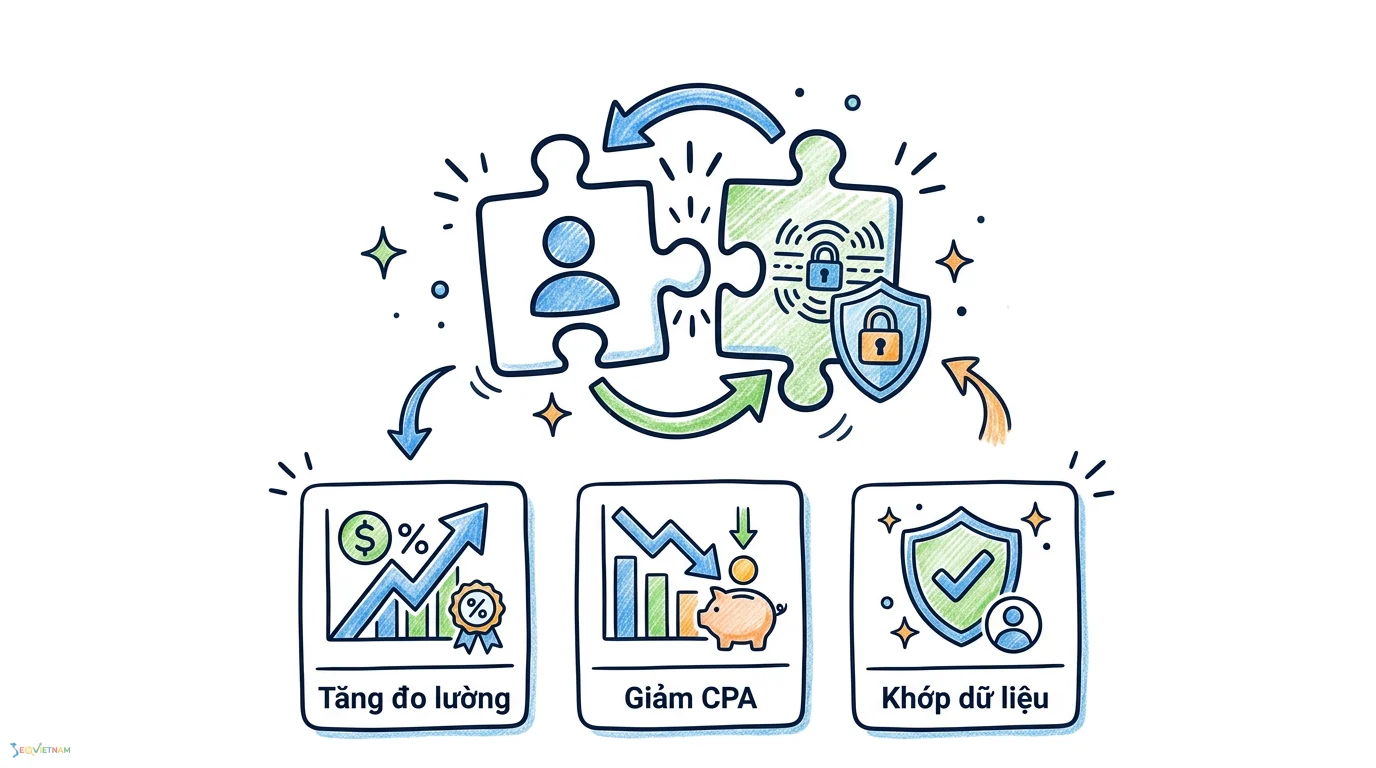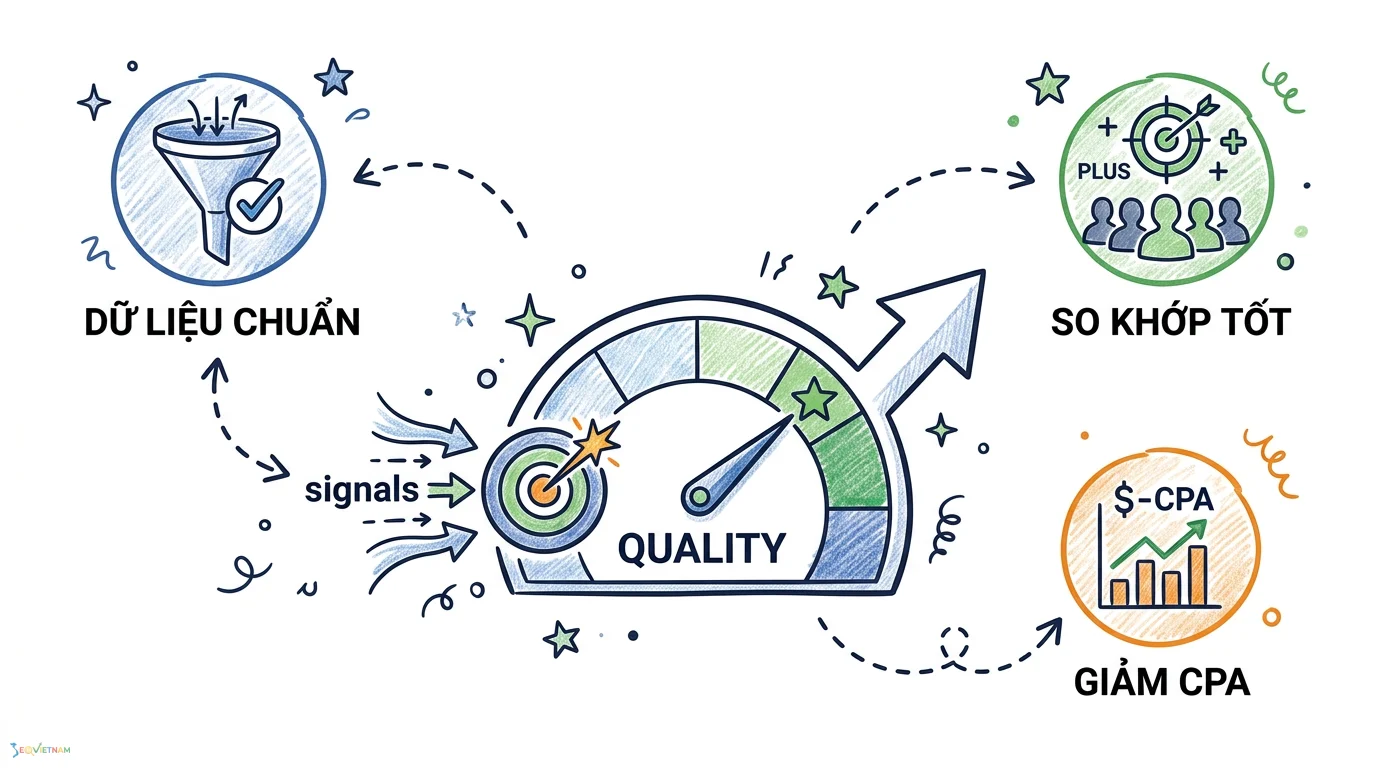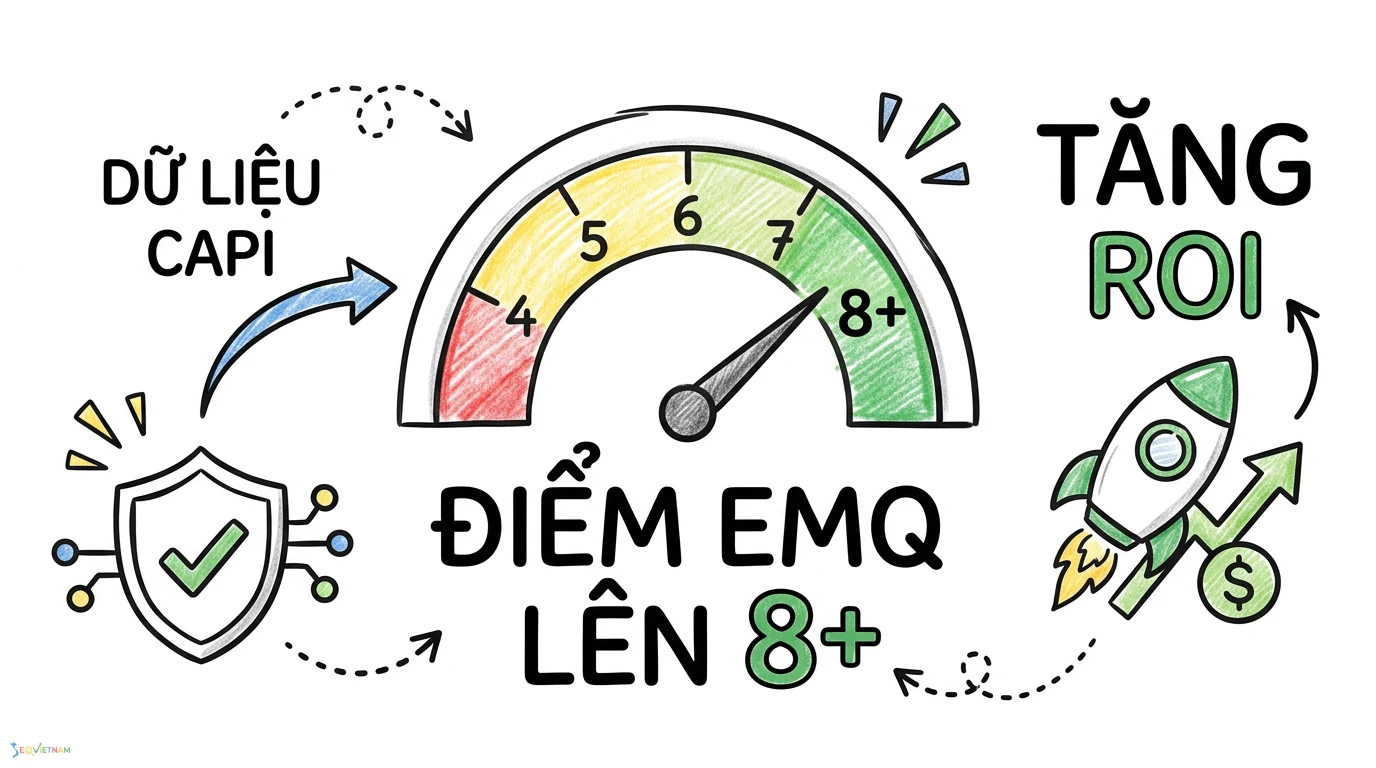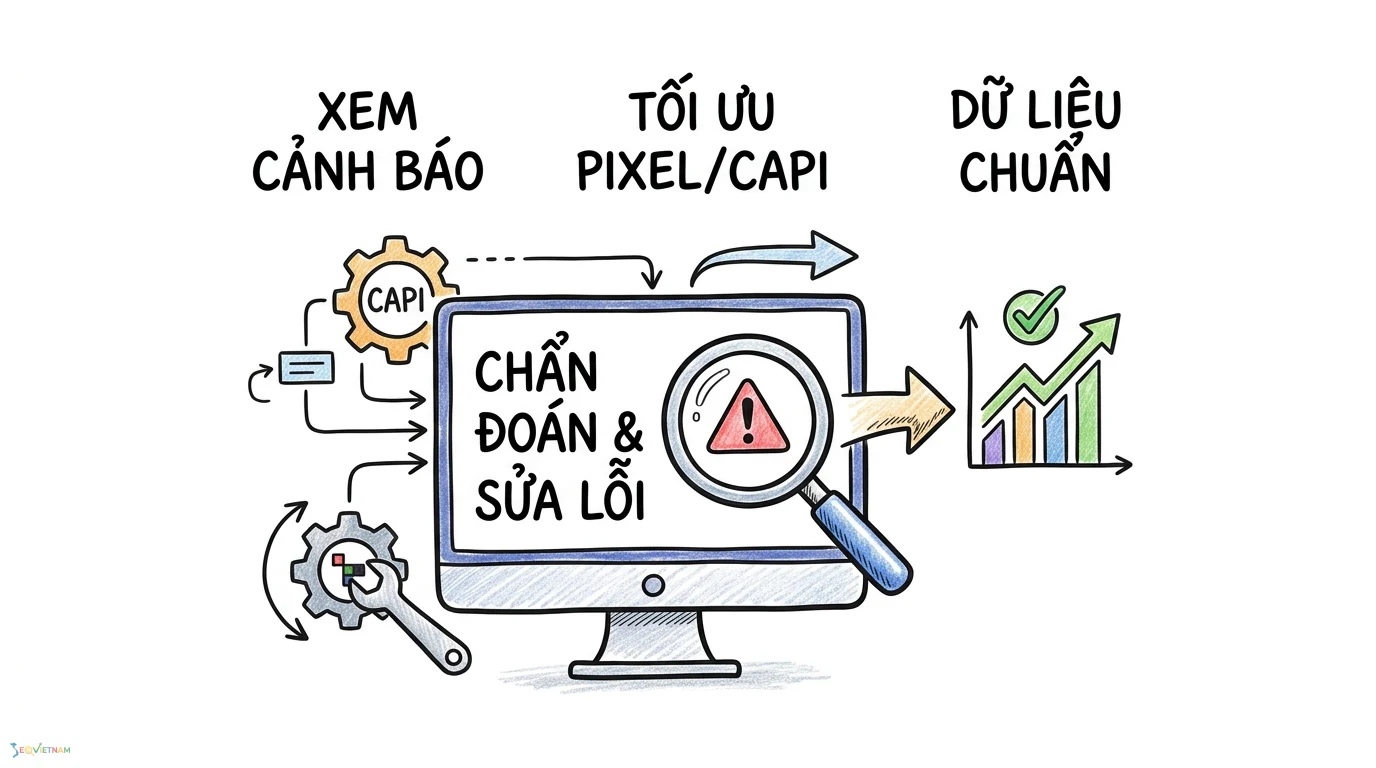
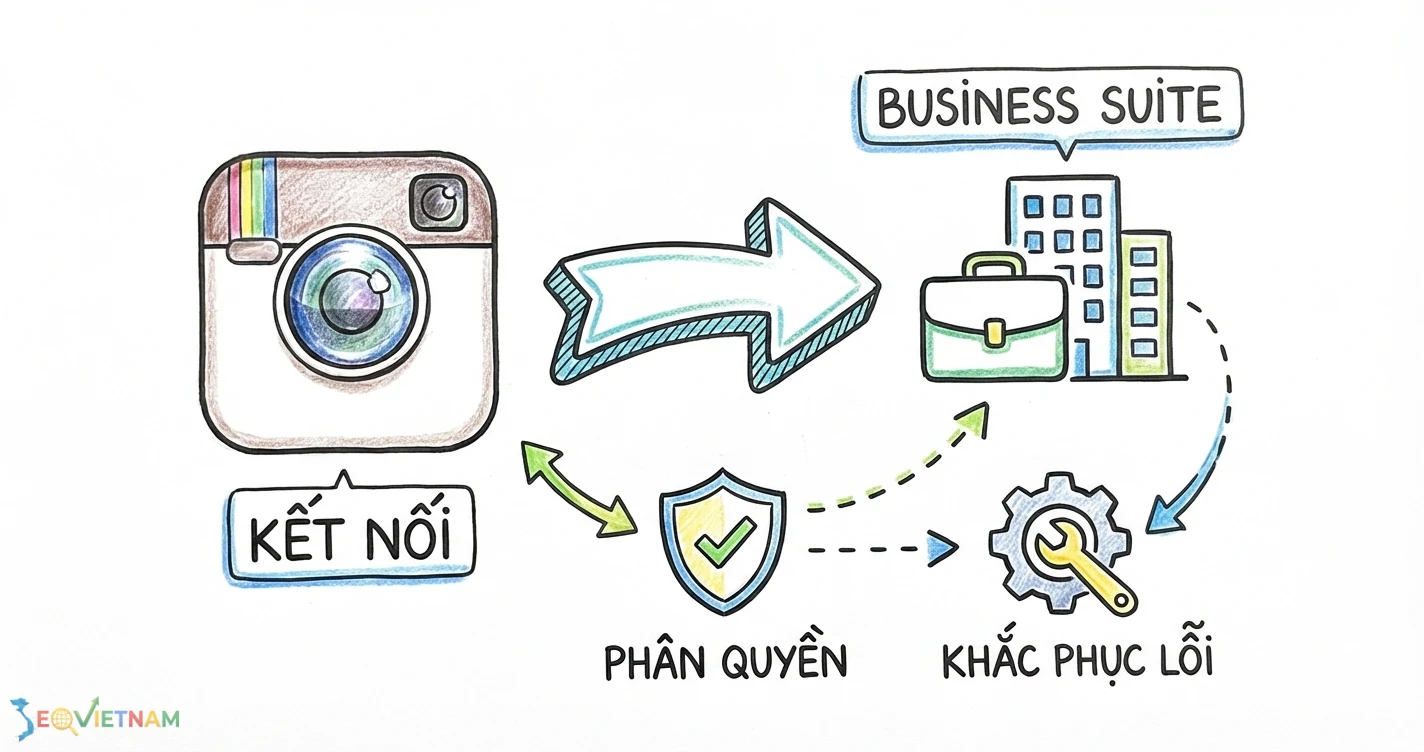
Việc quản lý rời rạc các tài sản kỹ thuật số như Fanpage và tài khoản Instagram là một trong những rào cản lớn nhất đối với hiệu suất quảng cáo và marketing tổng thể. Việc hợp nhất các kênh này dưới một mái nhà chung không chỉ là tiện ích mà còn là yêu cầu bắt buộc để khai thác tối đa sức mạnh của hệ sinh thái Meta. Hướng dẫn này sẽ cung cấp quy trình chuẩn về cách thêm instagram vào business manager và Meta Business Suite, đồng thời đi sâu vào các vấn đề về phân quyền và khắc phục lỗi mà các tài liệu khác thường bỏ qua. Tại SEO Việt Nam, chúng tôi nhận thấy rằng việc thiết lập đúng cấu trúc tài sản ngay từ đầu là nền tảng cho mọi chiến dịch thành công sau này.
Instagram business manager/suite là gì và tại sao cần kết nối
Meta Business Manager (nay được tích hợp và dần thay thế bởi Meta Business Suite) là một công cụ quản lý tập trung cho phép doanh nghiệp và agency kiểm soát mọi tài sản marketing của Meta, bao gồm Trang Facebook, tài khoản quảng cáo, pixel và tài khoản Instagram, một cách an toàn và có hệ thống. Việc kết nối Instagram vào nền tảng này là một bước thiết yếu để chuyển đổi từ hoạt động marketing cá nhân sang quản lý chuyên nghiệp, mở khóa các tính năng quảng cáo nâng cao, phân quyền chi tiết cho nhân sự và đối tác, đồng thời có được cái nhìn toàn diện về hiệu suất trên cả hai nền tảng.
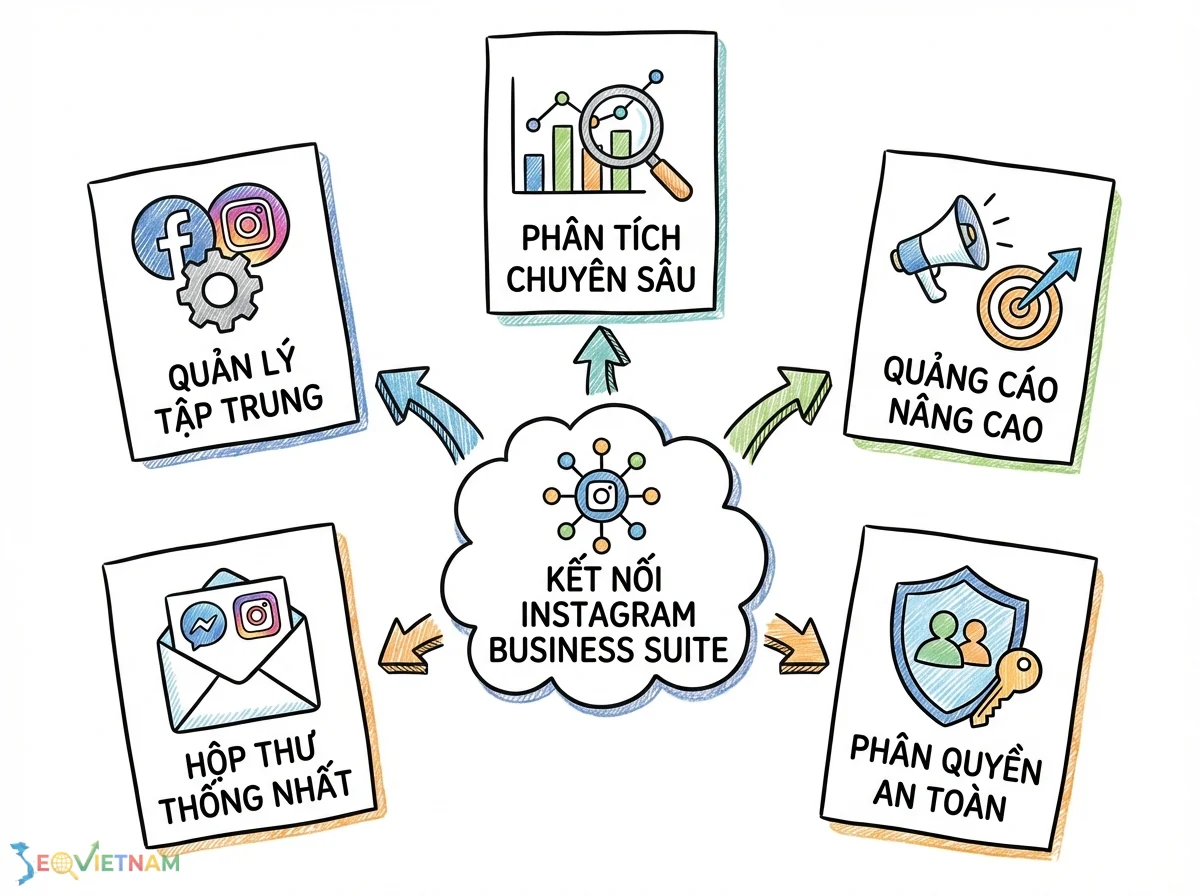
Kết nối tài khoản Instagram với Business Suite không chỉ giúp bạn chạy quảng cáo tin nhắn Instagram hay quảng cáo story một cách hiệu quả mà còn cho phép quản lý tin nhắn và bình luận của cả hai nền tảng tại một hộp thư duy nhất. Điều này giúp tối ưu hóa quy trình chăm sóc khách hàng, tăng cường bảo mật bằng cách không cần chia sẻ mật khẩu Instagram trực tiếp, và cung cấp dữ liệu phân tích sâu hơn về đối tượng và tương tác, tạo nền tảng vững chắc cho các quyết định marketing dựa trên dữ liệu.
Chuẩn bị trước khi kết nối instagram với meta business suite
Trước khi thực hiện kết nối, việc chuẩn bị kỹ lưỡng sẽ giúp quá trình diễn ra suôn sẻ và tránh được các lỗi không đáng có. Đảm bảo bạn hoàn thành tất cả các hạng mục trong checklist dưới đây.
|
Hạng mục |
Chi tiết thực hiện |
Mức độ ưu tiên |
|
Chuyển đổi tài khoản Instagram |
Đảm bảo tài khoản Instagram của bạn đã được chuyển sang loại "Tài khoản chuyên nghiệp" (Business hoặc Creator). Tài khoản cá nhân không thể kết nối. |
Cao |
|
Quyền quản trị Business Manager |
Bạn phải có quyền "Quản trị viên" (Admin) trong Business Manager hoặc Meta Business Suite để có thể thêm hoặc xóa tài sản. |
Cao |
|
Thông tin đăng nhập Instagram |
Chuẩn bị sẵn tên người dùng và mật khẩu chính xác của tài khoản Instagram cần kết nối. Tắt xác thực hai yếu tố tạm thời nếu gặp sự cố. |
Cao |
|
Liên kết với trang Facebook |
Đảm bảo tài khoản Instagram đã được liên kết với Trang Facebook tương ứng trong phần cài đặt của ứng dụng Instagram. |
Trung bình |
|
Kiểm tra kết nối cũ |
Xác định xem tài khoản Instagram có đang bị kết nối với một Business Manager nào khác không. Nếu có, cần gỡ bỏ trước khi thêm vào BM mới. |
Cao |
So sánh trình quản lý kinh doanh (cũ) và meta business suite (mới)
Meta đang trong quá trình chuyển đổi người dùng từ giao diện Trình quản lý kinh doanh (Business Manager) cổ điển sang Meta Business Suite. Hiểu rõ sự khác biệt giúp bạn thao tác chính xác dù đang ở giao diện nào.
|
Tiêu chí |
Trình quản lý kinh doanh (Cũ) |
Meta Business Suite (Mới) |
Gợi ý chọn |
|
Giao diện chính |
Tập trung vào quản lý tài sản, quyền và cài đặt kỹ thuật. Giao diện có phần phức tạp hơn. |
Hợp nhất, tập trung vào hoạt động hàng ngày: đăng bài, tin nhắn, quảng cáo, phân tích. |
Dùng Meta Business Suite cho các tác vụ hàng ngày và truy cập Business Settings (từ trong Suite) cho các cài đặt sâu. |
|
Quản lý nội dung |
Hạn chế. Chủ yếu điều hướng sang Creator Studio (cũ). |
Tích hợp đầy đủ: lên lịch bài viết, story cho cả Facebook và Instagram tại một nơi. |
Meta Business Suite vượt trội cho việc quản lý content. |
|
Hộp thư hợp nhất |
Không có. Phải quản lý riêng lẻ hoặc qua Pages Manager. |
Có. Quản lý bình luận, tin nhắn của Facebook và Instagram tại một inbox duy nhất. |
Meta Business Suite là lựa chọn tối ưu cho việc tương tác khách hàng. |
|
Vị trí thêm tài sản |
Cài đặt cho doanh nghiệp > Tài khoản > Tài khoản Instagram. |
Cài đặt > Tài sản kinh doanh > Thêm tài sản. |
Quy trình tương tự nhưng đường dẫn truy cập khác nhau. Bài viết này hướng dẫn cả hai. |
Hướng dẫn chi tiết cách thêm instagram vào meta business suite (Giao diện mới nhất 2026)
Đây là quy trình cập nhật theo giao diện Meta Business Suite mới nhất. Hầu hết người dùng mới sẽ được điều hướng đến giao diện này.
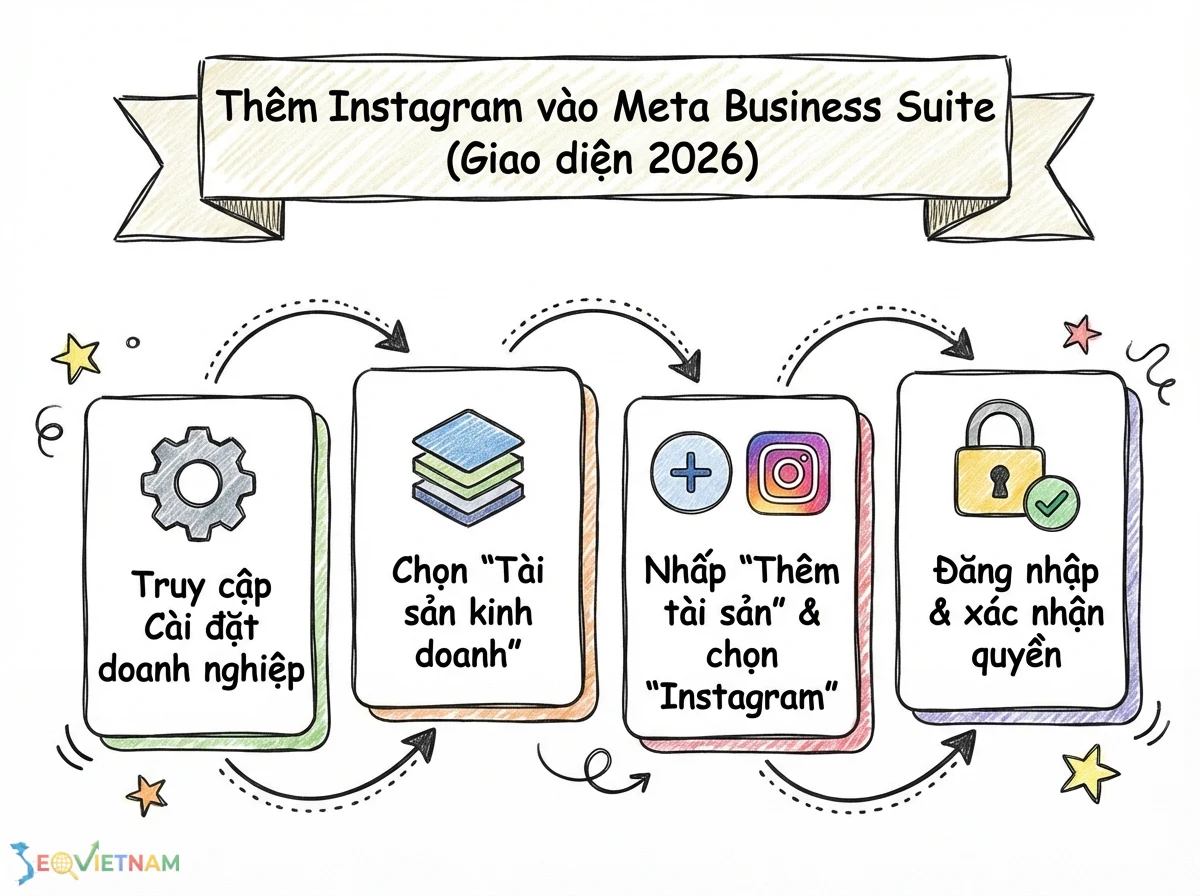
Bước 1: Truy cập cài đặt doanh nghiệp Đầu tiên, truy cập Meta Business Suite của bạn. Ở góc dưới cùng bên trái, nhấp vào biểu tượng bánh răng "Cài đặt". Trong menu cài đặt, chọn "Tài sản kinh doanh". Đây là khu vực trung tâm để quản lý tất cả tài sản của bạn.
Bước 2: Thêm tài sản và chọn tài khoản instagram Trong trang "Tài sản kinh doanh", nhấp vào nút "Thêm tài sản" màu xanh. Một danh sách các loại tài sản sẽ hiện ra. Chọn "Tài khoản Instagram".
Bước 3: Yêu cầu quyền truy cập tài khoản instagram Một cửa sổ pop-up sẽ hiện ra. Chọn "Yêu cầu quyền truy cập vào một tài khoản Instagram" và nhấn "Tiếp". Cửa sổ đăng nhập Instagram sẽ xuất hiện.
Bước 4: Đăng nhập và xác nhận Nhập tên người dùng và mật khẩu của tài khoản Instagram bạn muốn kết nối. Sau khi đăng nhập thành công, bạn sẽ cần xác nhận việc cấp quyền cho Meta Business Suite truy cập tài khoản. Sau khi hoàn tất, tài khoản Instagram sẽ xuất hiện trong danh sách tài sản của bạn. Tương tự như quy trình thêm fanpage vào bm, việc này hợp nhất quyền quản lý của bạn.
Phân quyền và quản lý tài khoản instagram trong business suite
Sau khi thêm thành công, bước tiếp theo là cấp quyền cho nhân sự hoặc đối tác để họ có thể làm việc trên tài khoản Instagram đó.
Gán người và cấp quyền truy cập
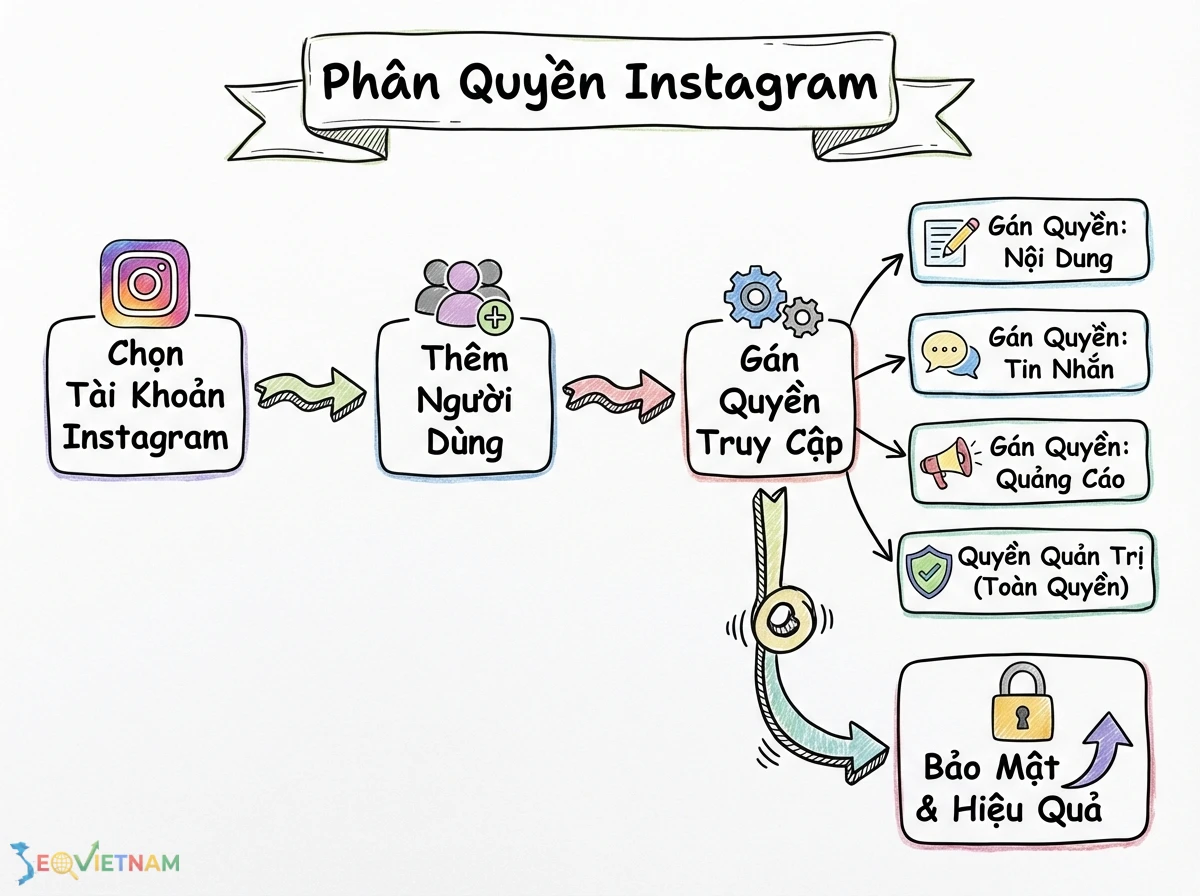
Trong mục "Tài sản kinh doanh", chọn tài khoản Instagram bạn vừa thêm. Ở khung bên phải, bạn sẽ thấy tab "Những người được gán". Nhấp vào "Thêm người" và chọn những người dùng trong Business Suite của bạn để cấp quyền. Bạn có thể cấp các quyền khác nhau như "Nội dung" (đăng bài, trả lời bình luận), "Tin nhắn", "Quảng cáo", hoặc "Quyền truy cập quản trị" để có toàn quyền kiểm soát. Việc phân quyền chi tiết giúp tăng cường bảo mật và hiệu quả công việc.
Chia sẻ tài sản cho đối tác
Nếu bạn làm việc với một agency, đừng cấp quyền truy cập cá nhân. Thay vào đó, hãy sử dụng tính năng "Đối tác". Chọn tài khoản Instagram, chuyển sang tab "Đối tác được chỉ định" và nhấp "Chỉ định đối tác". Bạn sẽ cần ID Business Manager của đối tác. Sau đó, bạn có thể cấp cho họ các quyền cần thiết để chạy quảng cáo hoặc quản lý nội dung mà không cần thêm họ vào làm nhân sự trong BM của bạn. Đây là cách làm chuyên nghiệp và an toàn nhất.
Khắc phục các lỗi thường gặp khi thêm instagram vào business manager/suite
Quá trình kết nối không phải lúc nào cũng suôn sẻ. Dưới đây là bảng tổng hợp các lỗi phổ biến và cách khắc phục hiệu quả, được đội ngũ SEO Việt Nam tổng hợp từ kinh nghiệm thực tế.
|
Lỗi |
Dấu hiệu |
Nguyên nhân |
Cách khắc phục |
Mức độ ưu tiên |
|
Tài khoản đã được sở hữu |
Thông báo lỗi "Tài khoản Instagram này đã thuộc sở hữu của một doanh nghiệp khác". |
Tài khoản Instagram đã được thêm vào một Business Manager khác trước đó. |
Xác định BM cũ đang sở hữu tài khoản và gỡ nó ra. Nếu không xác định được, liên hệ hỗ trợ của Meta. |
Cao |
|
Không thể xác nhận |
Sau khi đăng nhập Instagram, cửa sổ bị treo hoặc báo lỗi không xác định. |
Xung đột cookie, trình duyệt chặn pop-up, hoặc lỗi tạm thời từ Meta. |
Xóa cache/cookie trình duyệt, thử trên trình duyệt ẩn danh, hoặc tắt các tiện ích mở rộng chặn quảng cáo. |
Trung bình |
|
Tài khoản không phải Business |
Thông báo yêu cầu chuyển đổi tài khoản. |
Bạn đang cố gắng thêm một tài khoản Instagram cá nhân. |
Mở ứng dụng Instagram, vào Cài đặt > Tài khoản > Chuyển sang tài khoản chuyên nghiệp. |
Cao |
|
Vấn đề về quyền admin |
Nút "Thêm tài sản" bị mờ hoặc không thể nhấp vào. |
Bạn không có quyền Quản trị viên (Admin) trong Business Manager đó. |
Liên hệ với quản trị viên của BM để được cấp quyền cao hơn. |
Cao |
|
Lỗi liên kết với Trang Facebook |
Kết nối thành công nhưng không thể chạy quảng cáo hoặc đăng bài. |
Liên kết giữa Trang Facebook và tài khoản Instagram bị lỗi hoặc chưa được thiết lập. |
Trong Cài đặt Trang Facebook, vào mục "Tài khoản đã liên kết" và kiểm tra lại kết nối với Instagram. |
Trung bình |
Mẹo tối ưu nâng cao từ chuyên gia SEO Việt Nam
Việc thêm tài khoản Instagram vào Business Suite chỉ là bước khởi đầu. Để khai thác tối đa, hãy áp dụng các chiến lược nâng cao sau.
Tận dụng danh mục sản phẩm (Catalog): Kết nối danh mục sản phẩm của bạn với tài khoản Instagram để kích hoạt tính năng Instagram Shopping. Điều này cho phép bạn gắn thẻ sản phẩm trực tiếp trên bài đăng và story, tạo ra trải nghiệm mua sắm liền mạch và thúc đẩy doanh số trực tiếp từ nền tảng.
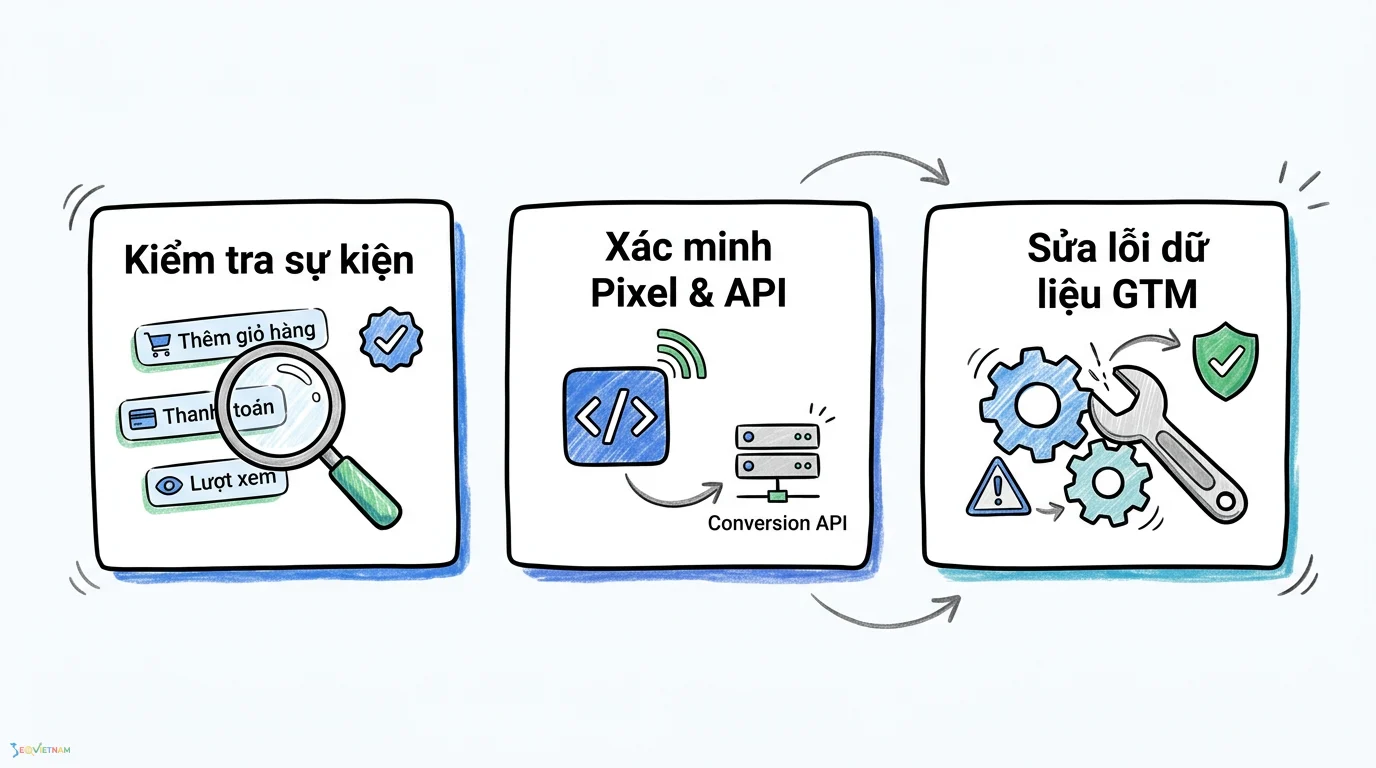
Thiết lập API chuyển đổi (Conversions API): Để theo dõi hiệu quả quảng cáo một cách chính xác nhất trong bối cảnh các trình duyệt hạn chế cookie, hãy thiết lập API chuyển đổi cho cả Pixel và Instagram. Điều này giúp gửi dữ liệu sự kiện từ máy chủ của bạn trực tiếp đến Meta, đảm bảo không bỏ lỡ các chuyển đổi quan trọng.
Phân tích dữ liệu chéo nền tảng: Sử dụng mục "Thông tin chi tiết" trong Meta Business Suite để so sánh hiệu suất nội dung và quảng cáo giữa Facebook và Instagram. Tìm ra các định dạng, thông điệp, và thời điểm đăng bài hiệu quả nhất cho từng kênh, từ đó tối ưu hóa chiến lược content tổng thể. Việc này quan trọng không kém bước kỹ thuật thêm instagram vào bm.
Tự động hóa trả lời tin nhắn và bình luận: Thiết lập các câu trả lời tự động trong Hộp thư của Business Suite để phản hồi nhanh các câu hỏi thường gặp hoặc chào mừng khách hàng mới. Điều này giúp cải thiện trải nghiệm khách hàng và tiết kiệm thời gian cho đội ngũ quản lý cộng đồng. Sau khi đã thiết lập xong, bước tiếp theo là liên kết ad account với instagram để bắt đầu chạy các chiến dịch quảng cáo chuyên sâu.
Câu hỏi thường gặp về kết nối instagram và business manager
Dưới đây là một số câu hỏi phổ biến nhất liên quan đến việc quản lý tài khoản Instagram trong hệ sinh thái của Meta.
Có thể kết nối nhiều tài khoản instagram vào một business suite không?
Có, một Meta Business Suite/Manager có thể quản lý nhiều tài khoản Instagram và nhiều Trang Facebook. Đây chính là một trong những lợi ích lớn nhất của việc sử dụng công cụ này, cho phép các doanh nghiệp hoặc agency quản lý nhiều thương hiệu, khách hàng một cách tập trung và hiệu quả. Không có giới hạn cụ thể được công bố rộng rãi nhưng nền tảng hoàn toàn đáp ứng được nhu cầu của hầu hết các doanh nghiệp.
Gỡ tài khoản instagram ra khỏi business manager như thế nào?
Để gỡ một tài khoản Instagram, hãy truy cập "Cài đặt" > "Tài sản kinh doanh". Chọn tài khoản Instagram bạn muốn gỡ bỏ. Ở góc trên cùng bên phải của khung chi tiết tài khoản, bạn sẽ thấy biểu tượng ba chấm (…) hoặc một nút "Xóa". Nhấp vào đó và xác nhận hành động. Lưu ý rằng chỉ Quản trị viên mới có quyền thực hiện thao tác này và việc gỡ bỏ có thể ảnh hưởng đến các chiến dịch quảng cáo đang hoạt động liên quan đến tài khoản đó.
Kết luận
Việc tích hợp thành công tài khoản Instagram vào Meta Business Manager hoặc Business Suite là một bước đi chiến lược, giúp chuyên nghiệp hóa hoạt động marketing, tăng cường bảo mật và mở ra nhiều khả năng quảng cáo nâng cao. Bằng cách tuân thủ hướng dẫn chi tiết, chuẩn bị kỹ lưỡng và nắm vững cách khắc phục các lỗi thường gặp, bạn có thể thiết lập một nền tảng quản lý vững chắc. Quy trình cập nhật 2026 này đảm bảo bạn có thể thao tác chính xác trên giao diện mới nhất của Meta, tạo lợi thế cạnh tranh trong việc quản lý và tối ưu hóa hệ sinh thái kỹ thuật số của mình.
Bài viết liên quan
https://seovietnam.vn/meta-business-manager-la-gi/