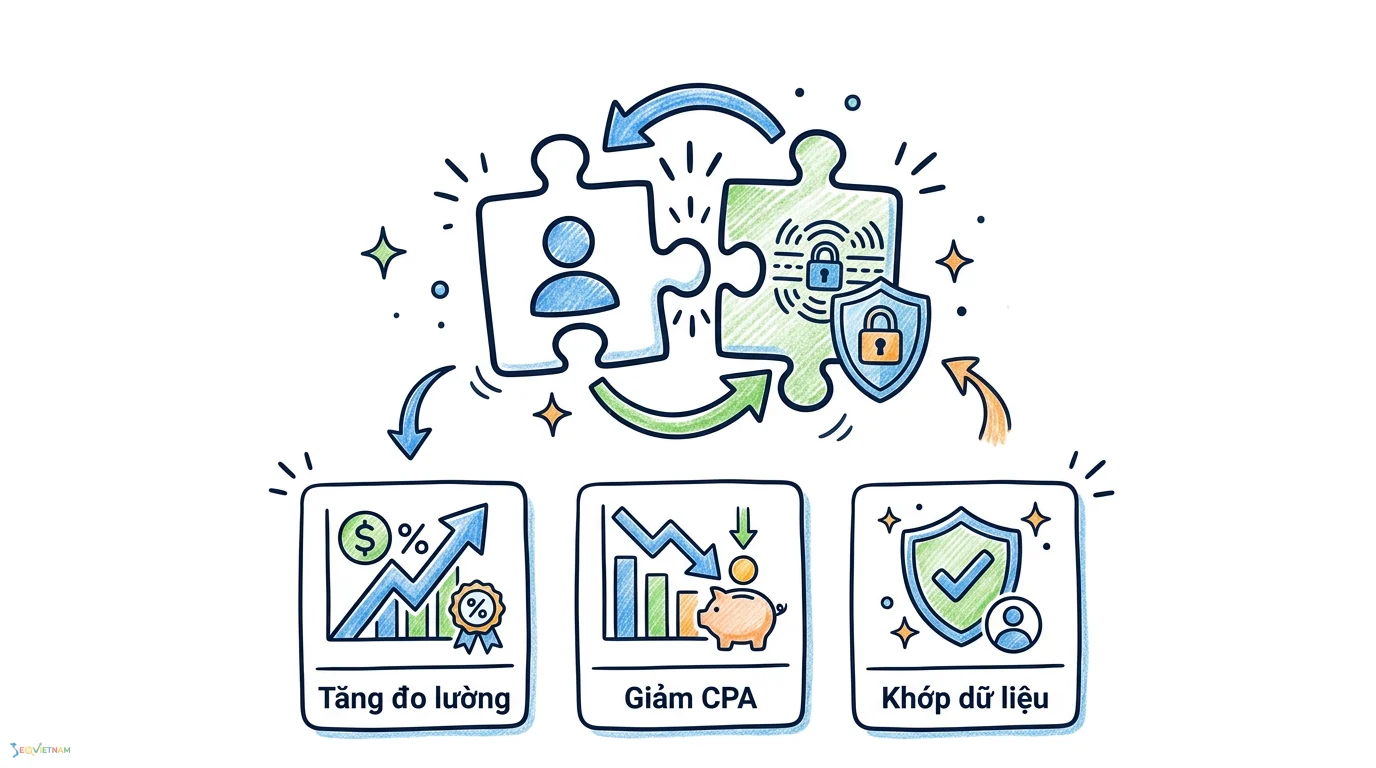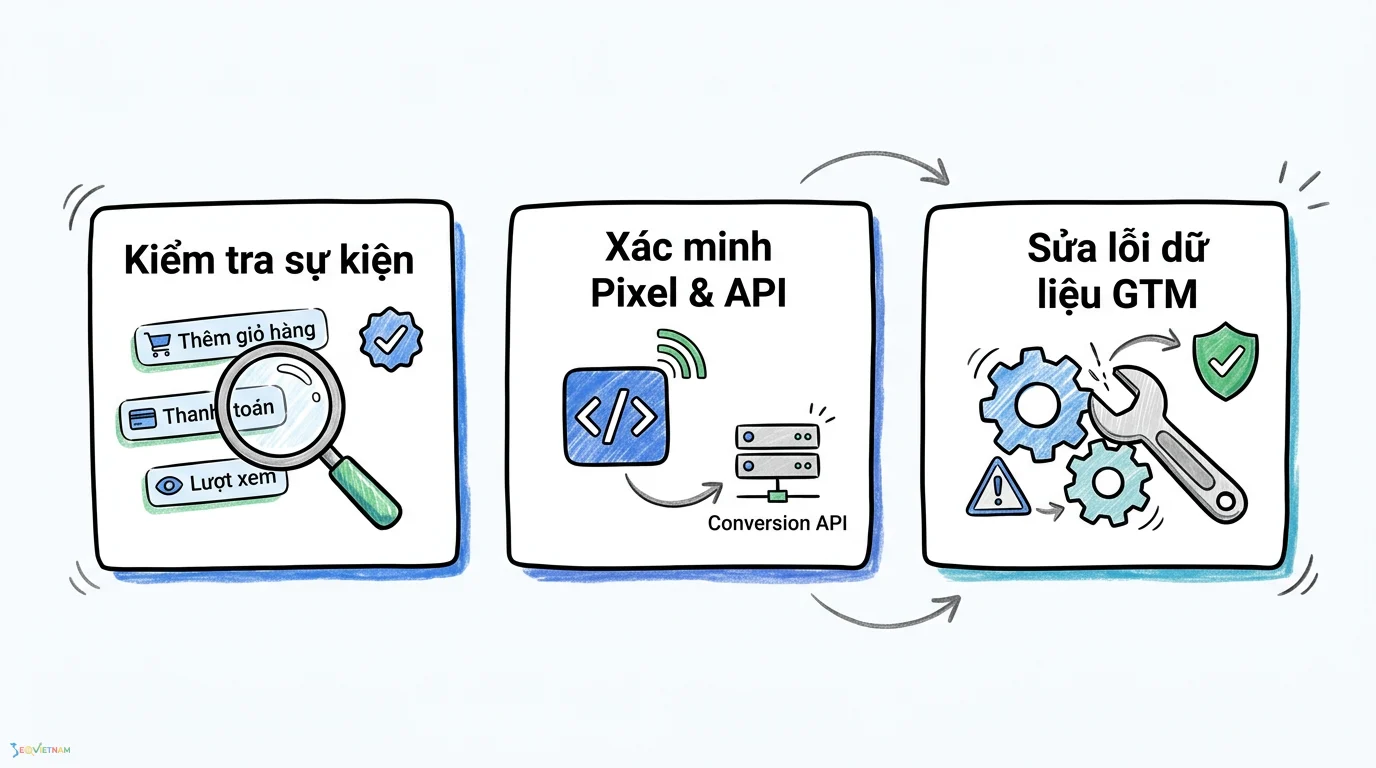
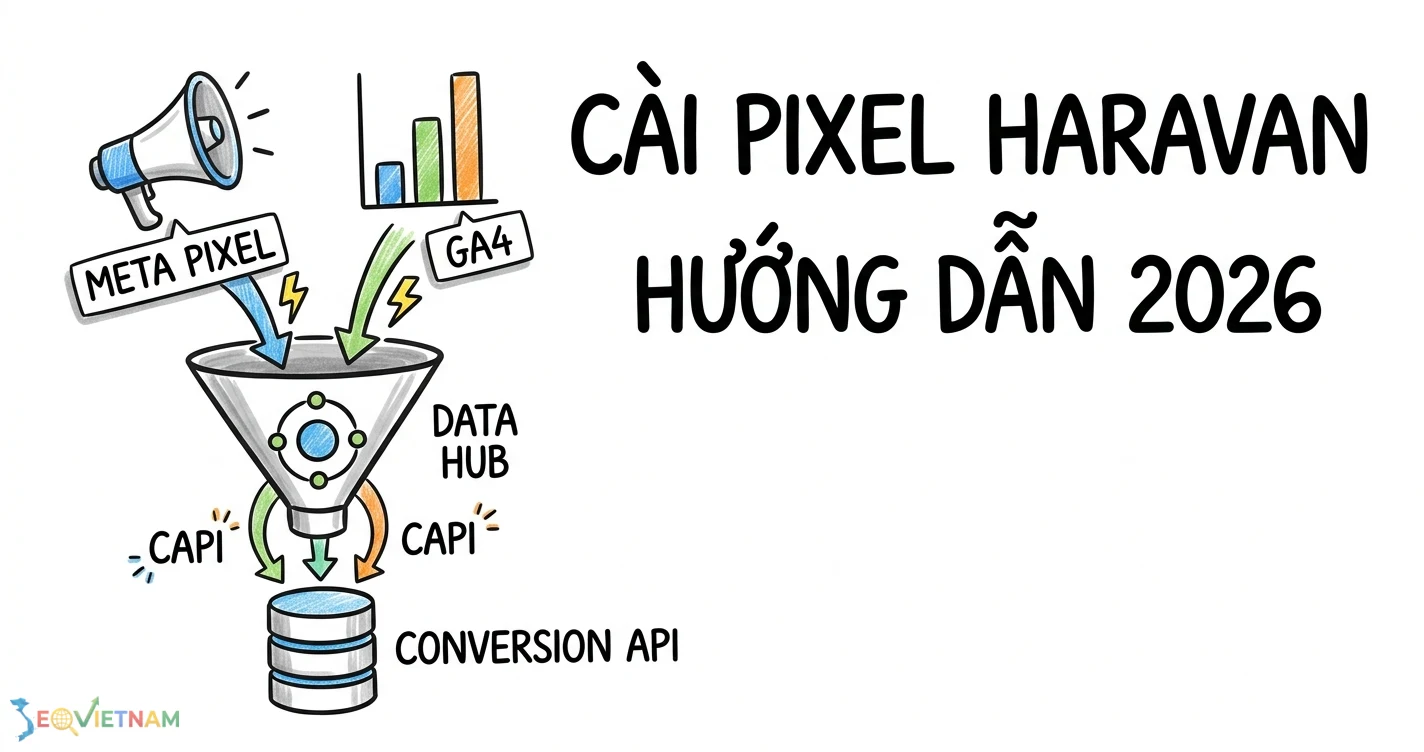
Việc triển khai tracking không chính xác trên Haravan là một trong những rào cản lớn nhất ngăn cản doanh nghiệp tối ưu hoá chi phí quảng cáo và hiểu đúng hành vi người dùng. Dữ liệu sai lệch dẫn đến quyết định sai lầm, lãng phí ngân sách và bỏ lỡ cơ hội tăng trưởng. Tại SEO Việt Nam, chúng tôi nhận thấy rằng việc cài pixel cho haravan một cách bài bản, kết hợp cả Meta Pixel, GA4 và Conversion API, là nền tảng cốt lõi cho mọi chiến dịch marketing thành công trên nền tảng này.
Hướng dẫn này sẽ cung cấp một quy trình toàn diện, từ cơ bản đến nâng cao, giúp bạn thiết lập một hệ thống tracking bền vững, chính xác và sẵn sàng cho các thay đổi về quyền riêng tư trong tương lai. Chúng tôi tập trung vào phương pháp triển khai qua Google Tag Manager (GTM) để đảm bảo tính linh hoạt và khả năng quản lý hiệu quả nhất.
Tại sao cần cài đặt pixel và conversion API cho haravan?
Việc cài đặt pixel và Conversion API cho Haravan là yêu cầu bắt buộc để thu thập dữ liệu first-party chính xác về hành vi khách hàng, từ đó đo lường hiệu quả quảng cáo, tối ưu hoá chiến dịch và xây dựng các tệp đối tượng tùy chỉnh (custom audiences) cho việc remarketing. Nếu không có hệ thống tracking này, doanh nghiệp sẽ không thể xác định được kênh nào mang lại doanh thu, chiến dịch nào cần được điều chỉnh, và bỏ lỡ cơ hội tiếp cận lại những khách hàng tiềm năng đã thể hiện sự quan tâm đến sản phẩm.

Sự khác biệt giữa pixel và conversion API (CAPI)
Meta Pixel (trước đây là Facebook Pixel) là một đoạn mã JavaScript hoạt động trên trình duyệt của người dùng (client-side). Nó thu thập dữ liệu và gửi trực tiếp từ trình duyệt đến máy chủ của Meta. Tuy nhiên, phương pháp này ngày càng bị hạn chế bởi các trình chặn quảng cáo (ad blockers), chính sách ITP của Apple và sự kết thúc của cookie bên thứ ba.
Conversion API (CAPI) là một giao diện hoạt động phía máy chủ (server-side). Nó cho phép bạn gửi dữ liệu sự kiện trực tiếp từ máy chủ của website Haravan đến máy chủ của Meta. Điều này tạo ra một kết nối đáng tin cậy hơn, không bị ảnh hưởng bởi các hạn chế của trình duyệt, giúp bổ sung những dữ liệu mà Pixel có thể đã bỏ lót, mang lại một bức tranh toàn cảnh và chính xác hơn về hiệu suất.
Lợi ích khi tích hợp CAPI cho haravan
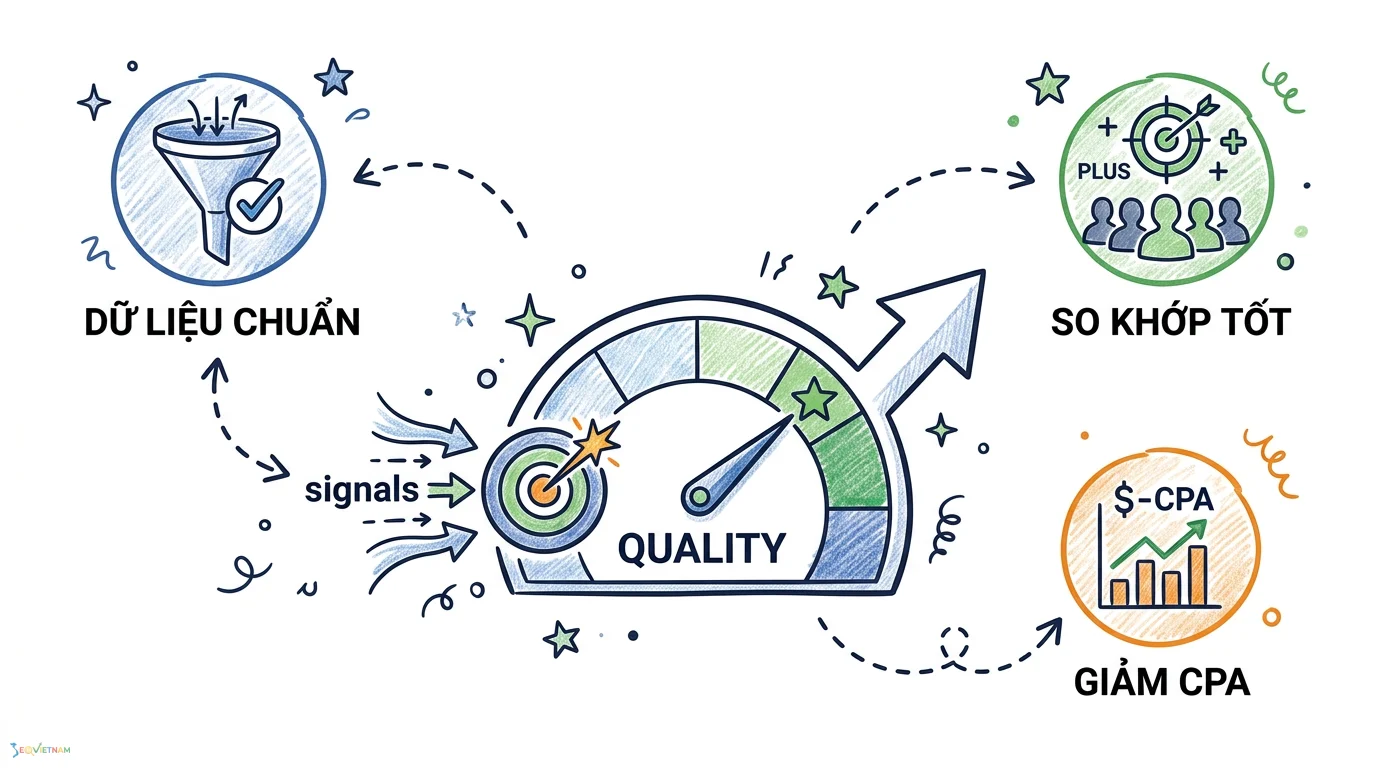
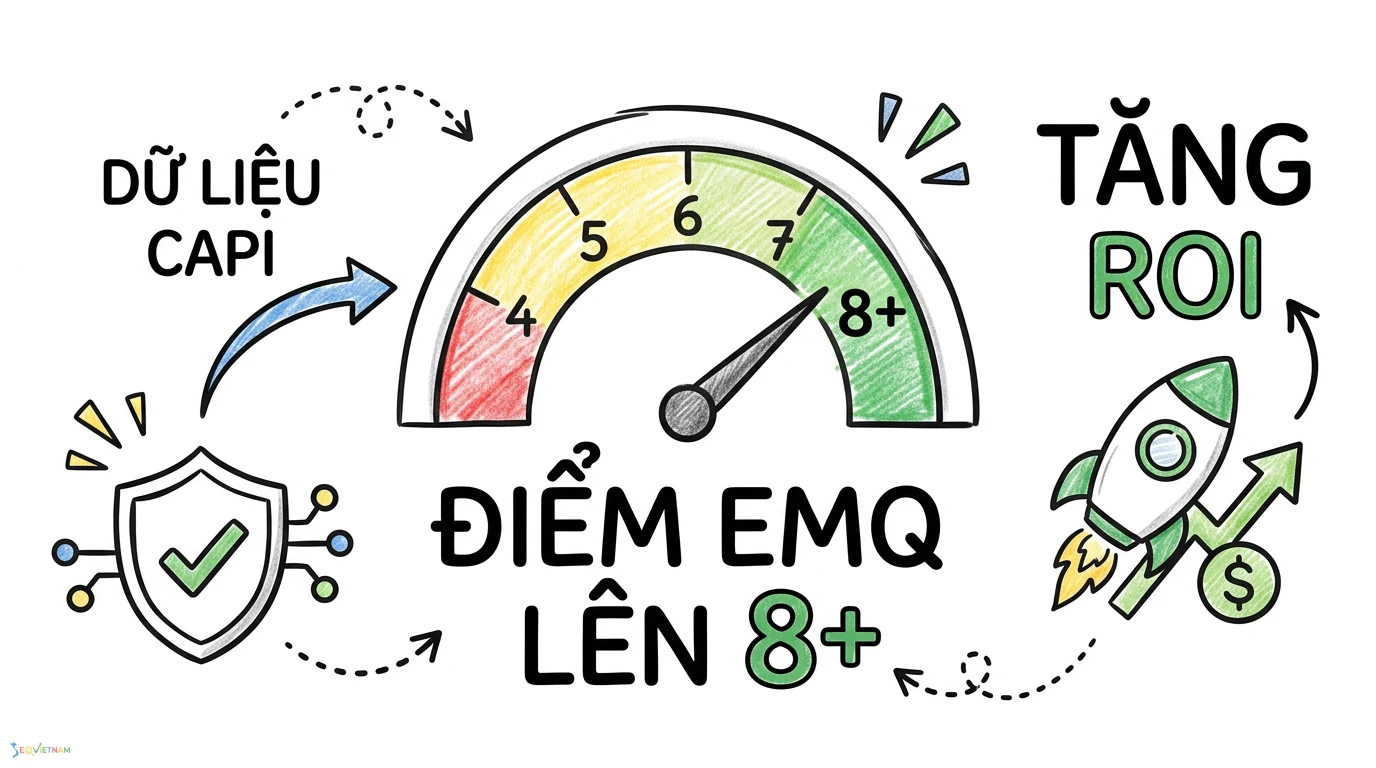
Tích hợp Conversion API không chỉ là một giải pháp tình thế mà là một bước đi chiến lược. Lợi ích chính bao gồm cải thiện độ chính xác của dữ liệu, tăng hiệu quả của việc tối ưu hoá quảng cáo (giảm CPA, tăng ROAS), và mở rộng khả năng đo lường trên các thiết bị. Việc này đặc biệt quan trọng trong bối cảnh các quy định về quyền riêng tư ngày càng thắt chặt, đảm bảo doanh nghiệp của bạn có một hệ thống đo lường bền vững cho tương lai.
So sánh các phương pháp cài đặt tracking cho haravan
Lựa chọn phương pháp cài đặt phù hợp phụ thuộc vào nguồn lực kỹ thuật và yêu cầu về mức độ tuỳ chỉnh của bạn.
|
Tiêu chí |
Dán code trực tiếp vào theme |
Cài đặt qua Google Tag Manager (GTM) |
Sử dụng App tích hợp sẵn |
Gợi ý chọn |
|
Độ phức tạp |
Trung bình |
Cao (ban đầu) |
Thấp |
GTM là lựa chọn tốt nhất cho dài hạn. |
|
Tính linh hoạt |
Thấp |
Rất cao |
Thấp đến Trung bình |
GTM cho phép quản lý tất cả các thẻ tracking ở một nơi. |
|
Độ tin cậy dữ liệu |
Trung bình (chỉ Pixel) |
Rất cao (Pixel + CAPI) |
Thay đổi tuỳ App |
GTM Server-Side + Pixel cho độ tin cậy cao nhất. |
|
Bảo trì |
Khó (mỗi lần đổi theme phải làm lại) |
Dễ (quản lý tập trung) |
Dễ (phụ thuộc nhà phát triển App) |
GTM giúp việc cập nhật và sửa lỗi đơn giản hơn. |
Tại SEO Việt Nam, chúng tôi luôn khuyến nghị sử dụng Google Tag Manager vì khả năng quản lý tập trung, linh hoạt và mở rộng không giới hạn.
Phần 1: Hướng dẫn cài đặt meta pixel và CAPI cho haravan
Quy trình này tập trung vào việc sử dụng GTM để có hiệu suất và khả năng quản lý tốt nhất, cập nhật 2026.
Chuẩn bị trước khi cài đặt
Trước khi bắt đầu, hãy đảm bảo bạn đã hoàn thành các hạng mục trong checklist sau để quá trình diễn ra suôn sẻ.
|
Hạng mục |
Chi tiết thực hiện |
Mức độ ưu tiên |
|
Tài khoản Business Manager |
Đã xác minh doanh nghiệp và có quyền quản trị. |
Bắt buộc |
|
Tài khoản Meta Pixel |
Tạo một Pixel mới trong Trình quản lý sự kiện và lấy Pixel ID. |
Bắt buộc |
|
Tài khoản Google Tag Manager |
Tạo một container cho website Haravan và cài đặt mã GTM vào theme.liquid. |
Bắt buộc |
|
Haravan Data Layer |
Kích hoạt Data Layer cho E-commerce trong cài đặt của Haravan để đẩy dữ liệu giao dịch. |
Bắt buộc |
|
Access Token cho CAPI |
Trong Trình quản lý sự kiện, tạo một Access Token cho Conversion API. |
Bắt buộc (cho CAPI) |
|
GTM Server-Side Container |
Thiết lập một container server trên Google Cloud Platform hoặc dịch vụ tương tự. |
Nâng cao |
Cài đặt meta pixel và sự kiện tiêu chuẩn qua GTM (khuyến nghị)
Đây là phương pháp nền tảng để theo dõi các hành vi cơ bản trên trang web của bạn.
Bước 1: Cài đặt thẻ cấu hình Meta Pixel (Base Code) Trong GTM, tạo một thẻ mới loại "Meta Pixel". Nhập Pixel ID của bạn vào. Đặt trigger là "All Pages" để thẻ này được kích hoạt trên mọi trang của website.
Bước 2: Cấu hình biến Data Layer cho sự kiện E-commerce Tạo các biến Data Layer trong GTM để lấy dữ liệu động từ Haravan như items, value, currency, transaction_id. Ví dụ, tạo biến dlv – ecommerce.value để lấy tổng giá trị đơn hàng.
Bước 3: Tạo thẻ sự kiện tiêu chuẩn Tạo các thẻ sự kiện riêng cho từng hành động quan trọng. Ví dụ, tạo một thẻ sự kiện "Purchase" loại "Meta Pixel", chọn sự kiện là "Purchase". Sử dụng các biến Data Layer đã tạo để gửi dữ liệu động như giá trị đơn hàng, mã sản phẩm. Trigger cho thẻ này sẽ là một Custom Event có tên là purchase. Lặp lại quy trình cho các sự kiện khác như AddToCart, InitiateCheckout, ViewContent.
Cấu hình meta conversion API (CAPI) qua GTM server-side
Đây là bước nâng cao giúp tăng cường độ chính xác của dữ liệu. Việc triển khai conversions api haravan đòi hỏi kiến thức kỹ thuật nhất định nhưng mang lại lợi ích lâu dài.
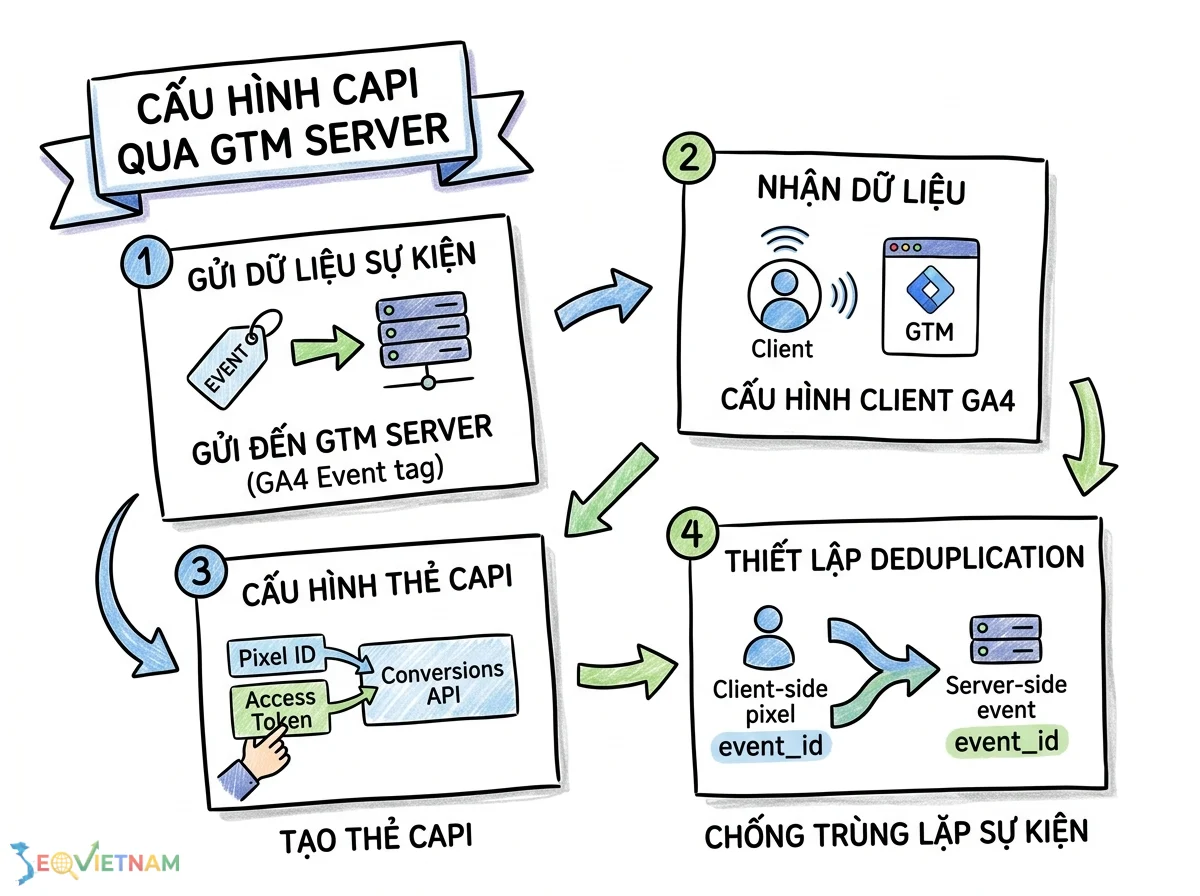
Bước 1: Gửi dữ liệu đến GTM Server Container Thay vì gửi dữ liệu trực tiếp đến Meta, bạn cần cấu hình GTM web container để gửi tất cả dữ liệu sự kiện đến GTM server container của bạn thông qua một thẻ "Google Analytics: GA4 Event".
Bước 2: Cấu hình Client trong GTM Server Trong GTM server container, cấu hình một "GA4 Client" để nhận dữ liệu từ web container.
Bước 3: Tạo thẻ Conversions API Tag trong GTM Server Tạo một thẻ mới loại "Conversions API Tag". Nhập Pixel ID và Access Token đã tạo ở bước chuẩn bị. Cấu hình thẻ này để lấy dữ liệu sự kiện từ "GA4 Client".
Bước 4: Thiết lập Deduplication Đảm bảo bạn gửi cùng một event_id cho cả sự kiện từ Pixel (client-side) và CAPI (server-side). Meta sẽ sử dụng event_id này để tự động chống trùng lặp sự kiện, đảm bảo mỗi chuyển đổi chỉ được đếm một lần.
Phần 2: Hướng dẫn cài đặt google analytics 4 (GA4) cho haravan
Cài đặt GA4 song song với Meta Pixel là tiêu chuẩn để có cái nhìn đa chiều về hiệu suất marketing.
Cài đặt GA4 base code qua GTM
Bước 1: Lấy Measurement ID Trong tài khoản Google Analytics 4, vào phần Admin -> Data Streams, chọn luồng dữ liệu web của bạn và sao chép "Measurement ID" (có dạng G-XXXXXXXXXX).
Bước 2: Tạo thẻ cấu hình GA4 Trong GTM, tạo một thẻ mới loại "Google Analytics: GA4 Configuration". Dán Measurement ID của bạn vào. Đặt trigger là "All Pages".
Cấu hình sự kiện e-commerce GA4
Bước 1: Kích hoạt Enhanced Measurement Trong cài đặt Data Stream của GA4, đảm bảo "Enhanced measurement" đã được bật để tự động thu thập các sự kiện như page views, scrolls, outbound clicks.
Bước 2: Tạo thẻ sự kiện E-commerce GA4 Tương tự như Meta Pixel, bạn cần tạo các thẻ sự kiện GA4 cho các hành động thương mại điện tử. Ví dụ, tạo thẻ "GA4 Event" với Event Name là purchase. Trong mục Event Parameters, sử dụng các biến Data Layer để điền thông tin items, transaction_id, value, currency. Trigger cũng là Custom Event purchase từ Data Layer của Haravan. Quy trình này giúp bạn tối ưu sự kiện mua hàng và các hành động quan trọng khác một cách chính xác.
Khắc phục sự cố thường gặp
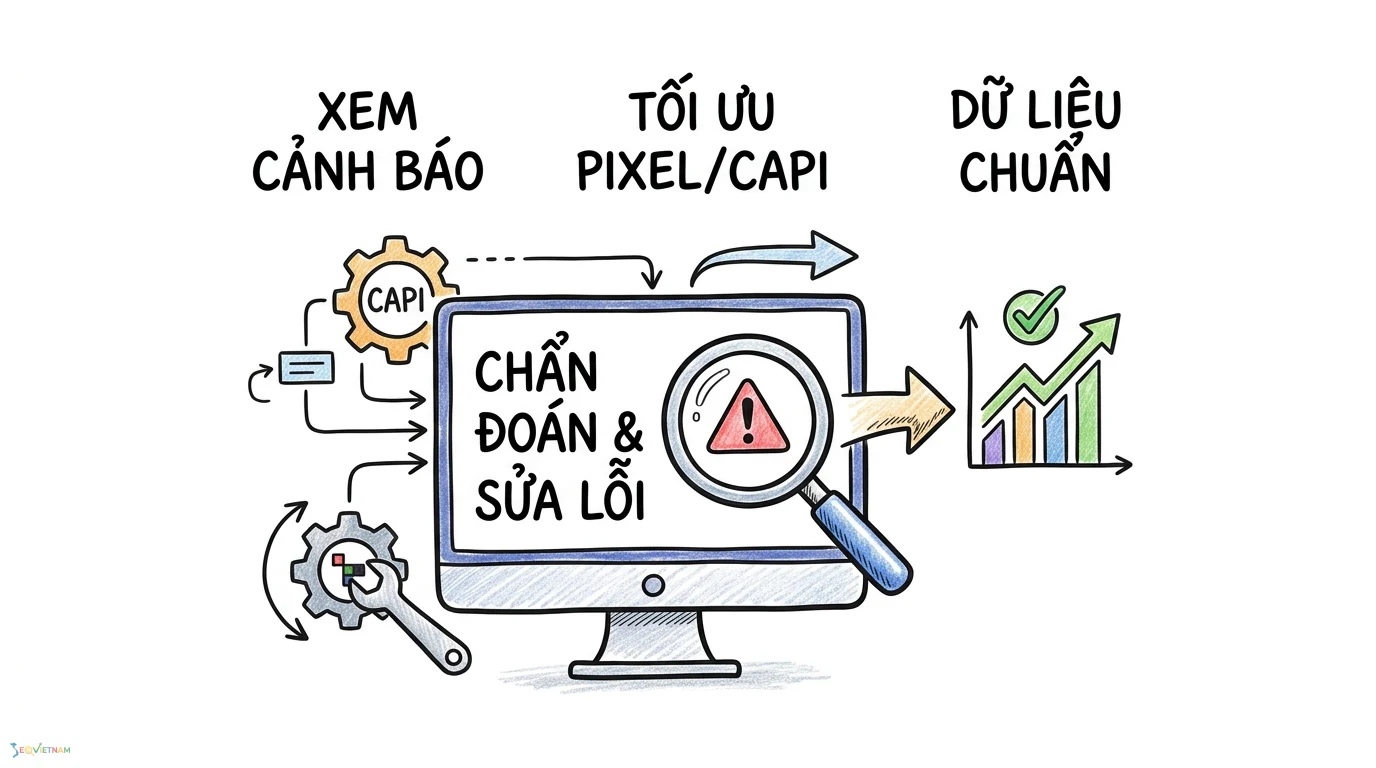
Ngay cả với quy trình chuẩn, lỗi vẫn có thể xảy ra. Bảng dưới đây tổng hợp các vấn đề phổ biến và cách giải quyết.
|
Lỗi |
Dấu hiệu |
Nguyên nhân |
Cách khắc phục |
Mức độ ưu tiên |
|
Pixel không hoạt động |
Tiện ích Meta Pixel Helper báo không tìm thấy Pixel. |
Mã GTM chưa được cài vào theme.liquid hoặc cài sai vị trí. |
Kiểm tra lại file theme.liquid, đảm bảo mã GTM được đặt ngay sau thẻ <head>. Xuất bản lại container GTM. |
Cao |
|
Trùng lặp sự kiện (Deduplication) |
Trình quản lý sự kiện báo cáo số lượng sự kiện gấp đôi thực tế. |
Không gửi hoặc gửi sai event_id cho cả Pixel và CAPI. |
Tạo một biến trong GTM để sinh event_id duy nhất và gửi nó trong cả thẻ Pixel và thẻ CAPI cho cùng một sự kiện. |
Cao |
|
Giá trị đơn hàng bằng 0 |
Sự kiện Purchase được ghi nhận nhưng value là 0. |
Biến Data Layer cho giá trị đơn hàng bị sai hoặc Data Layer của Haravan chưa được kích hoạt. |
Kiểm tra tên biến trong GTM (ví dụ: ecommerce.purchase.actionField.revenue). Sử dụng GTM Preview Mode để kiểm tra giá trị của Data Layer khi có đơn hàng. |
Cao |
|
GA4 không ghi nhận dữ liệu E-commerce |
Báo cáo Realtime có người dùng nhưng báo cáo E-commerce trống. |
Cấu trúc sự kiện GA4 không tuân thủ định dạng chuẩn của Google (ví dụ: sai tên tham số items). |
Đảm bảo các tham số tuân thủ tài liệu của Google. Ví dụ, tham số cho sản phẩm phải là một mảng đối tượng có tên là items. |
Trung bình |
Mẹo nâng cao từ chuyên gia SEO Việt Nam
Để hệ thống tracking của bạn thật sự mạnh mẽ, hãy áp dụng thêm các kỹ thuật sau.
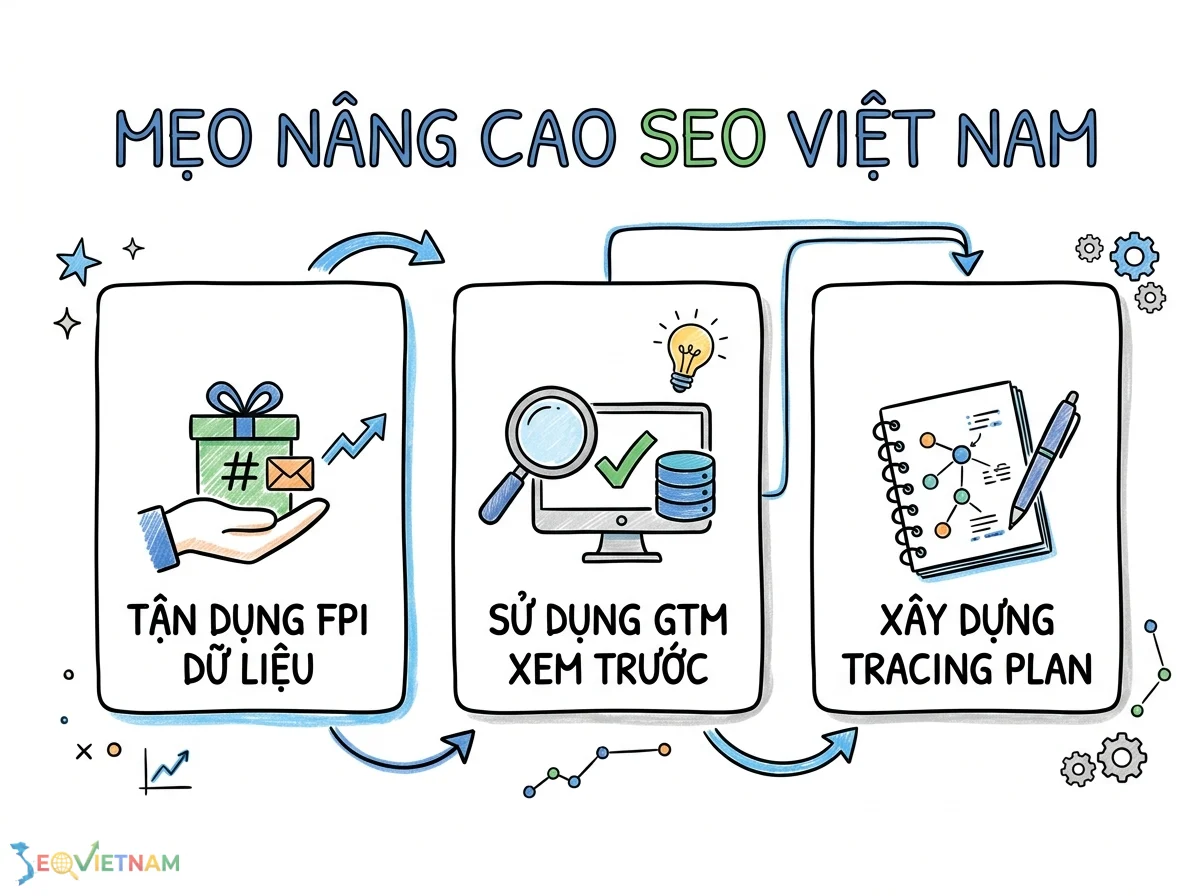
Tận dụng First-Party Data Sử dụng các thông tin mà người dùng cung cấp (đã được sự đồng ý) như email, số điện thoại (đã được hash) để làm giàu dữ liệu cho CAPI. Điều này giúp Meta tăng tỷ lệ khớp người dùng (match rate) một cách đáng kể, đặc biệt trên các thiết bị iOS.
Sử dụng GTM Preview Mode triệt để Trước khi xuất bản bất kỳ thay đổi nào, hãy luôn sử dụng chế độ Preview (xem trước) của GTM. Công cụ này cho phép bạn thấy chính xác thẻ nào được kích hoạt, dữ liệu nào được đẩy vào Data Layer và thông tin nào được gửi đi. Đây là công cụ gỡ lỗi mạnh mẽ nhất trong kho vũ khí của bạn.
Xây dựng tài liệu tracking plan Tạo một tài liệu ghi lại tất cả các sự kiện bạn đang theo dõi, tên biến, trigger và mục đích của từng loại. Tài liệu này giúp việc bảo trì, nâng cấp và bàn giao cho người mới trở nên dễ dàng hơn. Một quy trình cài pixel cho haravan bài bản luôn đi kèm với tài liệu rõ ràng.
Kết luận
Cài đặt Meta Pixel, Conversion API và GA4 cho Haravan thông qua Google Tag Manager không phải là một công việc đơn giản, nhưng là một khoản đầu tư xứng đáng. Một hệ thống tracking được thiết lập chính xác sẽ cung cấp dữ liệu đáng tin cậy, giúp bạn đưa ra các quyết định marketing thông minh, tối ưu hóa ngân sách và thúc đẩy tăng trưởng doanh thu bền vững. Hãy coi đây là nền móng kỹ thuật số cho toàn bộ hoạt động thương mại điện tử của bạn.
Bài viết liên quan
https://seovietnam.vn/meta-pixel-la-gi/