

Tối ưu hóa hình ảnh là một phần không thể thiếu của SEO kỹ thuật, nhưng nhiều website vẫn bỏ lỡ một cơ hội quan trọng: giúp Googlebot khám phá và hiểu toàn bộ thư viện hình ảnh của họ. Việc hình ảnh chất lượng cao không được lập chỉ mục hoặc không xếp hạng trên Google Images thường xuất phát từ việc thiếu một lộ trình rõ ràng cho trình thu thập dữ liệu. Đây chính là lúc việc tìm hiểu cách tạo sitemap hình ảnh trở thành một yêu cầu chiến lược, đảm bảo mọi tài sản trực quan có giá trị đều được công cụ tìm kiếm ghi nhận. Tại SEO Việt Nam, chúng tôi nhấn mạnh rằng một sitemap hình ảnh được cấu trúc tốt không chỉ là một tệp kỹ thuật, mà còn là một công cụ giao tiếp mạnh mẽ với Google, cung cấp ngữ cảnh và siêu dữ liệu mà thẻ alt đơn thuần không thể truyền tải hết.
Sitemap hình ảnh là gì và tại sao lại quan trọng?
Sitemap hình ảnh là một tệp XML được tạo ra đặc biệt để cung cấp cho các công cụ tìm kiếm thông tin chi tiết về tất cả các hình ảnh trên một website. Thay vì để Googlebot tự khám phá hình ảnh qua việc thu thập dữ liệu các trang HTML, sitemap này trực tiếp liệt kê URL của từng hình ảnh cùng với các siêu dữ liệu bổ sung như chú thích, tiêu đề, và vị trí địa lý, giúp Google hiểu sâu hơn về nội dung và bối cảnh của chúng.

Việc triển khai sitemap hình ảnh mang lại những lợi ích SEO chiến lược. Nó cải thiện đáng kể khả năng thu thập dữ liệu và lập chỉ mục, đặc biệt đối với những hình ảnh được tải bằng JavaScript hoặc nằm sâu trong cấu trúc trang web. Bằng cách cung cấp ngữ cảnh phong phú, bạn tăng cơ hội cho hình ảnh xuất hiện trong kết quả tìm kiếm của Google Images, thúc đẩy lưu lượng truy cập không phải trả tiền. Điều này đặc biệt quan trọng đối với các trang web thương mại điện tử, portfolio, nhiếp ảnh, và các trang tin tức nơi hình ảnh là thành phần cốt lõi của nội dung.
Cấu trúc xml chuẩn của một sitemap hình ảnh
Để Google có thể đọc và hiểu chính xác, sitemap hình ảnh phải tuân thủ một cấu trúc XML nghiêm ngặt, sử dụng các không gian tên (namespace) cụ thể. Mỗi URL của trang được liệt kê trong thẻ <url>, và bên trong đó, mỗi hình ảnh liên quan đến trang đó được định nghĩa bằng một khối <image:image>. Việc hiểu rõ từng Tag trong sitemap là nền tảng để xây dựng một tệp tin hiệu quả.
Dưới đây là bảng giải thích chi tiết các thẻ quan trọng nhất:
|
Thẻ XML |
Bắt buộc/Tùy chọn |
Mô tả chi tiết |
|
<urlset> |
Bắt buộc |
Thẻ gốc của tệp, khai báo không gian tên XML chuẩn và không gian tên cho hình ảnh. |
|
<url> |
Bắt buộc |
Chứa thông tin về một URL trang cụ thể. |
|
<loc> |
Bắt buộc (trong <url>) |
URL đầy đủ của trang web chứa hình ảnh. |
|
<image:image> |
Bắt buộc |
Thẻ bao bọc thông tin cho một hình ảnh duy nhất. Có thể có nhiều thẻ này trong một <url>. |
|
<image:loc> |
Bắt buộc (trong <image:image>) |
URL đầy đủ của tệp hình ảnh (ví dụ: .jpg, .png). |
|
<image:caption> |
Tùy chọn |
Chú thích cho hình ảnh. Nội dung này cung cấp ngữ cảnh quan trọng cho Google. |
|
<image:title> |
Tùy chọn |
Tiêu đề của hình ảnh. Hỗ trợ việc hiểu chủ đề chính của hình ảnh. |
|
<image:geo_location> |
Tùy chọn |
Vị trí địa lý của hình ảnh (ví dụ: "Hà Nội, Việt Nam"). Rất hữu ích cho SEO địa phương. |
|
<image:license> |
Tùy chọn |
URL trỏ đến giấy phép bản quyền của hình ảnh. |
Hướng dẫn tạo sitemap hình ảnh trên wordpress (cập nhật 2026)
Đối với người dùng WordPress, việc tạo sitemap hình ảnh được đơn giản hóa rất nhiều nhờ các plugin SEO phổ biến. Hầu hết chúng sẽ tự động tạo và cập nhật sitemap khi bạn đăng tải nội dung mới.
Hướng dẫn với Yoast SEO
Yoast SEO là một trong những plugin phổ biến nhất và nó tự động bao gồm hình ảnh trong sitemap XML chính của nó. Thông thường, bạn không cần phải thực hiện thao tác cấu hình phức tạp. Để kiểm tra, hãy vào mục Yoast SEO > Cài đặt > Tổng quan > Tính năng và đảm bảo rằng tùy chọn "Sơ đồ trang XML" đang được bật. Yoast sẽ tự động quét các hình ảnh trong bài viết và trang của bạn để đưa vào sitemap.
Hướng dẫn với Rank Math SEO
Tương tự Yoast, Rank Math cũng tích hợp sẵn tính năng này. Sau khi cài đặt, hãy điều hướng đến Rank Math > Sitemap Settings. Tại đây, đảm bảo rằng mục "Include Images" được bật. Rank Math sẽ tự động thêm các thẻ hình ảnh vào sitemap bài viết và trang tương ứng. Plugin này cũng cung cấp các tùy chọn để loại trừ một số hình ảnh hoặc bài viết nhất định khỏi sitemap nếu cần.
Hướng dẫn với All in One SEO (AIOSEO)
AIOSEO cũng cung cấp chức năng sitemap hình ảnh một cách liền mạch. Trong bảng điều khiển WordPress, đi tới All in One SEO > Sitemaps. Chuyển sang tab "Video Sitemap" hoặc "News Sitemap" nếu bạn có phiên bản Pro, nhưng đối với hình ảnh, chúng thường được tích hợp trong sitemap XML chung. Đảm bảo rằng sitemap đang hoạt động và trong phần "Advanced Settings", bạn có thể tinh chỉnh các loại bài đăng hoặc phân loại sẽ được đưa hình ảnh vào sitemap.
Cách tạo sitemap hình ảnh cho website không dùng wordpress
Nếu website của bạn được xây dựng trên một nền tảng tùy chỉnh hoặc là một trang tĩnh, bạn cần áp dụng các phương pháp thủ công hoặc tự động hóa bằng code.
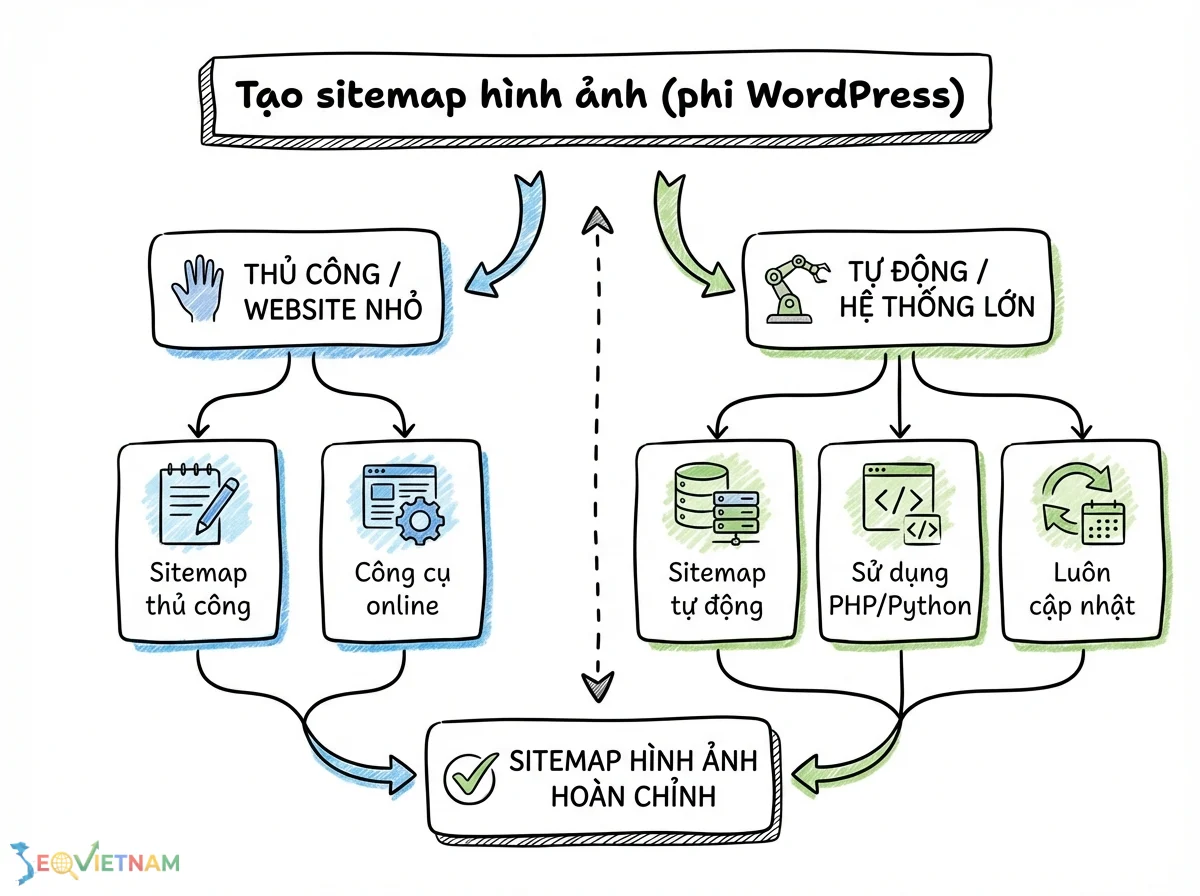
Tạo sitemap thủ công và dùng online generator
Đối với các website nhỏ có số lượng hình ảnh không quá lớn, bạn có thể tạo tệp XML bằng tay bằng một trình soạn thảo văn bản đơn giản. Hãy sao chép cấu trúc XML chuẩn đã nêu ở trên và thay thế các URL trang và URL hình ảnh tương ứng. Tuy nhiên, cách làm này rất dễ xảy ra lỗi cú pháp. Một giải pháp tốt hơn là sử dụng các công cụ online generator. Bạn chỉ cần nhập URL trang web, và công cụ sẽ tự động thu thập dữ liệu để tạo ra một tệp sitemap hình ảnh hoàn chỉnh mà bạn có thể tải về và upload lên thư mục gốc của server.
Tạo sitemap tự động bằng code (PHP và Python)
Với các hệ thống lớn, việc tạo sitemap bằng tay là không khả thi. Giải pháp tối ưu là viết một kịch bản (script) để tự động quét cơ sở dữ liệu hoặc cấu trúc thư mục của website để tạo ra tệp image-sitemap.xml. Ví dụ, một script PHP có thể truy vấn cơ sở dữ liệu sản phẩm để lấy URL sản phẩm và các URL hình ảnh liên quan, sau đó định dạng chúng thành cấu trúc XML chuẩn. Tương tự, một script Python có thể được dùng để duyệt qua các tệp HTML tĩnh, trích xuất các thẻ <img> và xây dựng sitemap. Việc này đảm bảo sitemap luôn được cập nhật mỗi khi có sự thay đổi về nội dung.
Tối ưu sitemap hình ảnh nâng cao
Việc tạo ra một sitemap hình ảnh chỉ là bước khởi đầu. Để tối đa hóa hiệu quả, cần chú ý đến các yếu tố tối ưu hóa nâng cao. Một chiến lược SEO Image toàn diện phải bao gồm cả việc hoàn thiện sitemap.
Tần suất cập nhật: Sitemap của bạn nên được cập nhật thường xuyên, lý tưởng nhất là mỗi khi bạn thêm, xóa hoặc thay đổi hình ảnh quan trọng trên trang. Bạn có thể tự động hóa quy trình này bằng cron job để chạy script tạo sitemap hàng ngày hoặc hàng tuần.
Kích thước file và giới hạn: Google giới hạn một tệp sitemap không được vượt quá 50MB và chứa không quá 50.000 URL. Nếu website của bạn có số lượng hình ảnh khổng lồ, hãy chia chúng thành nhiều tệp sitemap nhỏ hơn và khai báo tất cả trong một tệp sitemap chỉ mục (sitemap index file).
Tích hợp với Schema ImageObject: Để cung cấp ngữ cảnh mạnh mẽ hơn nữa, hãy kết hợp sitemap hình ảnh với dữ liệu có cấu trúc Schema.org loại ImageObject trên các trang của bạn. Điều này giúp Google xác nhận thông tin trong sitemap (như chú thích, giấy phép) và hiểu rõ hơn vai trò của hình ảnh trong nội dung tổng thể.
Khai báo và khắc phục lỗi sitemap hình ảnh trong google search console
Sau khi đã tạo và tải tệp sitemap lên máy chủ, bước cuối cùng là thông báo cho Google về sự tồn tại của nó thông qua Google Search Console (GSC).
Các bước gửi và kiểm tra sitemap
Bước 1: Đăng nhập vào tài khoản Google Search Console của bạn và chọn website tương ứng.
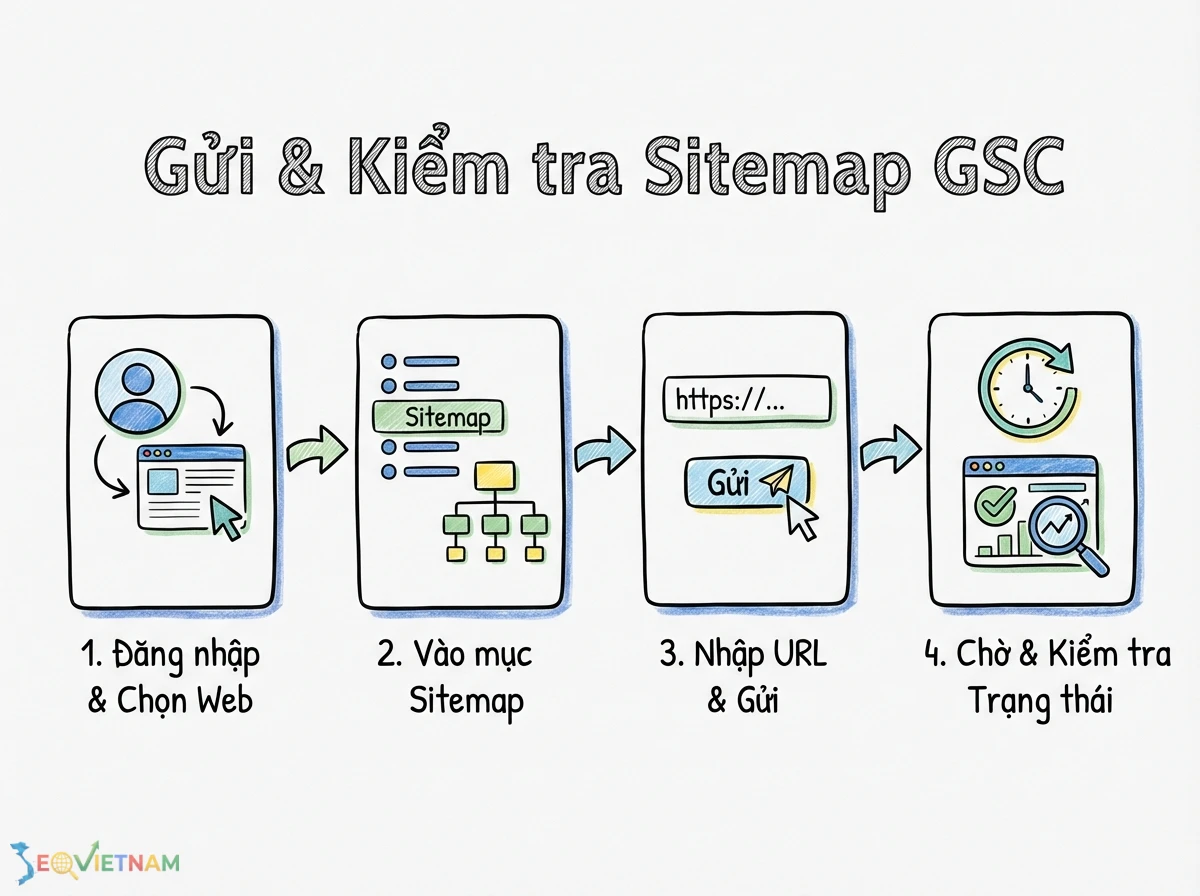
Bước 2: Trong menu điều hướng bên trái, chọn mục "Sơ đồ trang web" (Sitemaps).
Bước 3: Trong phần "Thêm sơ đồ trang web mới" (Add a new sitemap), nhập URL đầy đủ của tệp sitemap hình ảnh của bạn (ví dụ: https://yourdomain.com/image-sitemap.xml).
Bước 4: Nhấp vào nút "Gửi" (Submit). GSC sẽ bắt đầu xử lý tệp. Sau vài giờ hoặc vài ngày, bạn có thể quay lại để xem trạng thái xử lý và kiểm tra xem Google đã phát hiện được bao nhiêu URL hình ảnh.
Bảng khắc phục các lỗi thường gặp
Trong quá trình xử lý, bạn có thể gặp phải một số lỗi. Dưới đây là bảng hướng dẫn khắc phục các sự cố phổ biến nhất.
|
Lỗi |
Dấu hiệu trong GSC |
Nguyên nhân |
Cách khắc phục |
Mức độ ưu tiên |
|
Lỗi cú pháp XML |
Trạng thái "Couldn't fetch" hoặc lỗi "XML parsing error" |
Tệp XML không tuân thủ định dạng chuẩn (thiếu thẻ đóng, ký tự không hợp lệ). |
Sử dụng một công cụ validator sitemap XML online để kiểm tra và sửa lỗi cú pháp. |
Cao |
|
URL hình ảnh bị chặn |
Số lượng URL được phát hiện thấp, cảnh báo trong "Coverage" |
Tệp robots.txt đang chặn Googlebot truy cập vào thư mục chứa hình ảnh. |
Kiểm tra tệp robots.txt và gỡ bỏ các quy tắc Disallow đối với thư mục hình ảnh của bạn. |
Cao |
|
URL không thể truy cập |
Lỗi 404 (Not Found) hoặc 5xx (Server Error) trong báo cáo |
URL hình ảnh trong sitemap không tồn tại hoặc máy chủ gặp sự cố khi Googlebot truy cập. |
Chạy một trình quét liên kết gãy để tìm và sửa các URL sai. Kiểm tra log máy chủ để xác định lỗi 5xx. |
Cao |
|
URL không được lập chỉ mục |
Trạng thái "Discovered – currently not indexed" cho URL trang |
Trang chứa hình ảnh có thẻ noindex, bị chặn bởi robots.txt, hoặc nội dung chất lượng thấp. |
Đảm bảo trang chứa hình ảnh có thể được lập chỉ mục và có nội dung hữu ích liên quan đến hình ảnh. |
Trung bình |
|
Hình ảnh trên CDN |
URL hình ảnh trong sitemap trỏ đến domain chính, nhưng hình ảnh được phục vụ từ CDN. |
Google có thể thấy sự không nhất quán giữa URL khai báo và URL thực tế. |
Khai báo URL của CDN trực tiếp trong thẻ <image:loc>. Điều này giúp Google hiểu rõ nguồn gốc của hình ảnh. |
Trung bình |
So sánh các phương pháp tạo sitemap hình ảnh
Lựa chọn phương pháp phù hợp phụ thuộc vào nền tảng website, quy mô và nguồn lực kỹ thuật của bạn. Việc Tạo sitemap ảnh có thể đơn giản hoặc phức tạp tùy vào cách tiếp cận.
|
Tiêu chí |
WordPress Plugin |
Tạo thủ công/Online Generator |
Tự code |
Gợi ý chọn |
|
Độ dễ sử dụng |
Rất dễ |
Trung bình |
Khó |
Plugin là lựa chọn nhanh nhất cho người không chuyên về kỹ thuật. |
|
Tính linh hoạt |
Trung bình |
Cao |
Rất cao |
Tự code cho phép tùy chỉnh tối đa theo logic kinh doanh riêng. |
|
Khả năng mở rộng |
Tốt |
Kém |
Rất tốt |
Với hàng ngàn hình ảnh, tự code hoặc plugin là giải pháp duy nhất. |
|
Chi phí bảo trì |
Thấp (tự động) |
Cao (phải làm lại) |
Trung bình (cần theo dõi script) |
Plugin và script tự động hóa giảm thiểu công sức bảo trì lâu dài. |
Checklist kiểm tra sitemap hình ảnh trước khi gửi
Trước khi gửi sitemap lên Google Search Console, hãy đảm bảo bạn đã kiểm tra qua danh sách này để tránh các lỗi không đáng có.
|
Hạng mục |
Chi tiết thực hiện |
Mức độ ưu tiên |
|
Xác thực XML |
Sử dụng một công cụ validator XML để đảm bảo tệp không có lỗi cú pháp. |
Cao |
|
Kiểm tra URL |
Chắc chắn rằng tất cả URL trang (<loc>) và URL hình ảnh (<image:loc>) đều là URL tuyệt đối và trả về mã trạng thái 200 OK. |
Cao |
|
Kiểm tra robots.txt |
Đảm bảo tệp robots.txt không chặn Googlebot truy cập vào tệp sitemap hoặc các URL hình ảnh được liệt kê. |
Cao |
|
Vị trí tệp Sitemap |
Tải tệp sitemap lên thư mục gốc của website (ví dụ: yourdomain.com/image-sitemap.xml). |
Cao |
|
Khai báo trong robots.txt |
Thêm dòng Sitemap: https://yourdomain.com/image-sitemap.xml vào cuối tệp robots.txt. |
Trung bình |
|
Nội dung thẻ tùy chọn |
Cung cấp thông tin hữu ích trong các thẻ tùy chọn như <image:caption> và <image:title> để tăng ngữ cảnh. |
Trung bình |
Kết luận
Việc tạo và duy trì một sitemap hình ảnh không còn là một lựa chọn "có thì tốt" mà đã trở thành một yêu cầu kỹ thuật quan trọng đối với các website phụ thuộc vào nội dung trực quan. Nó không chỉ giúp cải thiện khả năng lập chỉ mục mà còn là cách để bạn cung cấp cho Google những dữ liệu ngữ cảnh phong phú, từ đó nâng cao hiệu suất trên Google Images và các nền tảng tìm kiếm khác. Cho dù bạn đang sử dụng WordPress, một nền tảng tùy chỉnh, hay quản lý một trang web tĩnh, việc áp dụng các phương pháp được hướng dẫn trong bài viết này sẽ giúp bạn khai thác tối đa tiềm năng SEO từ tài sản hình ảnh của mình.
Bài viết liên quan
https://seovietnam.vn/sitemap-xml-la-gi/