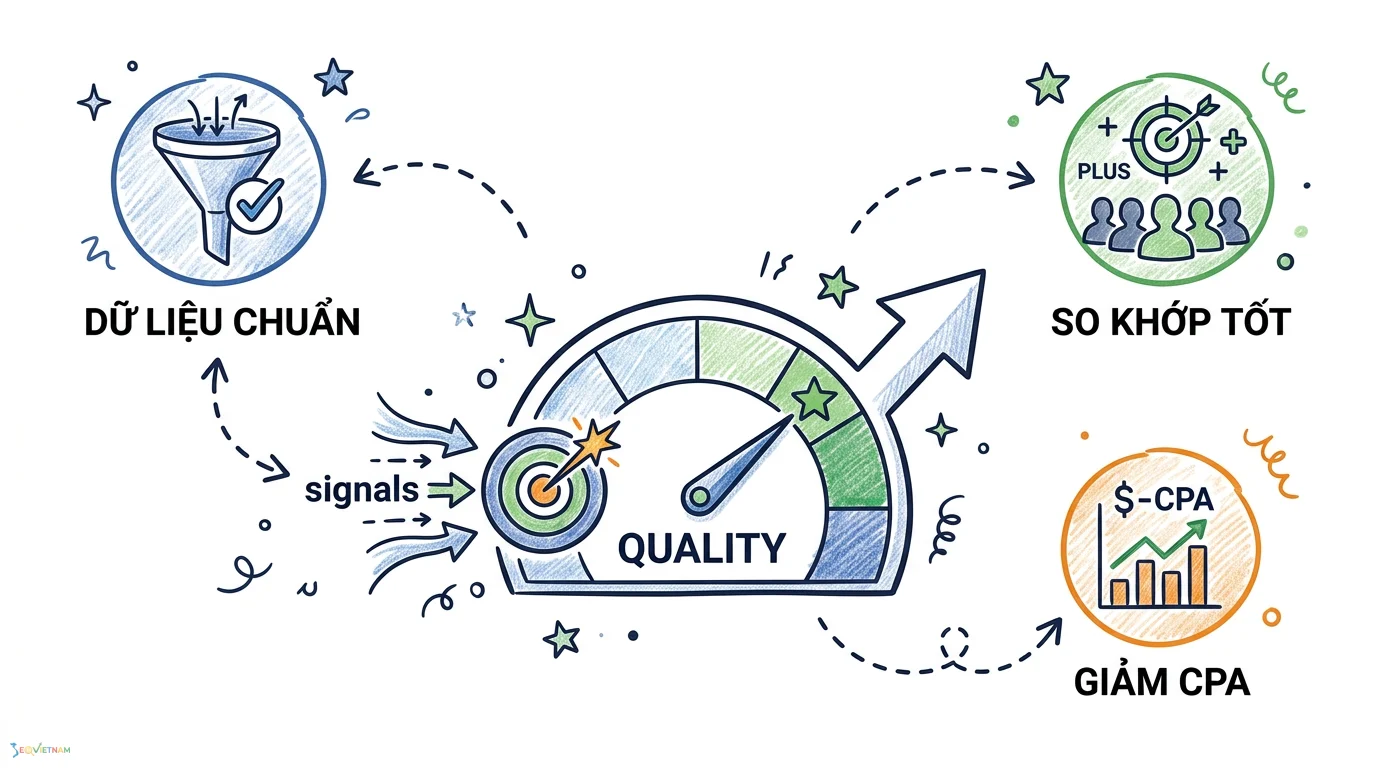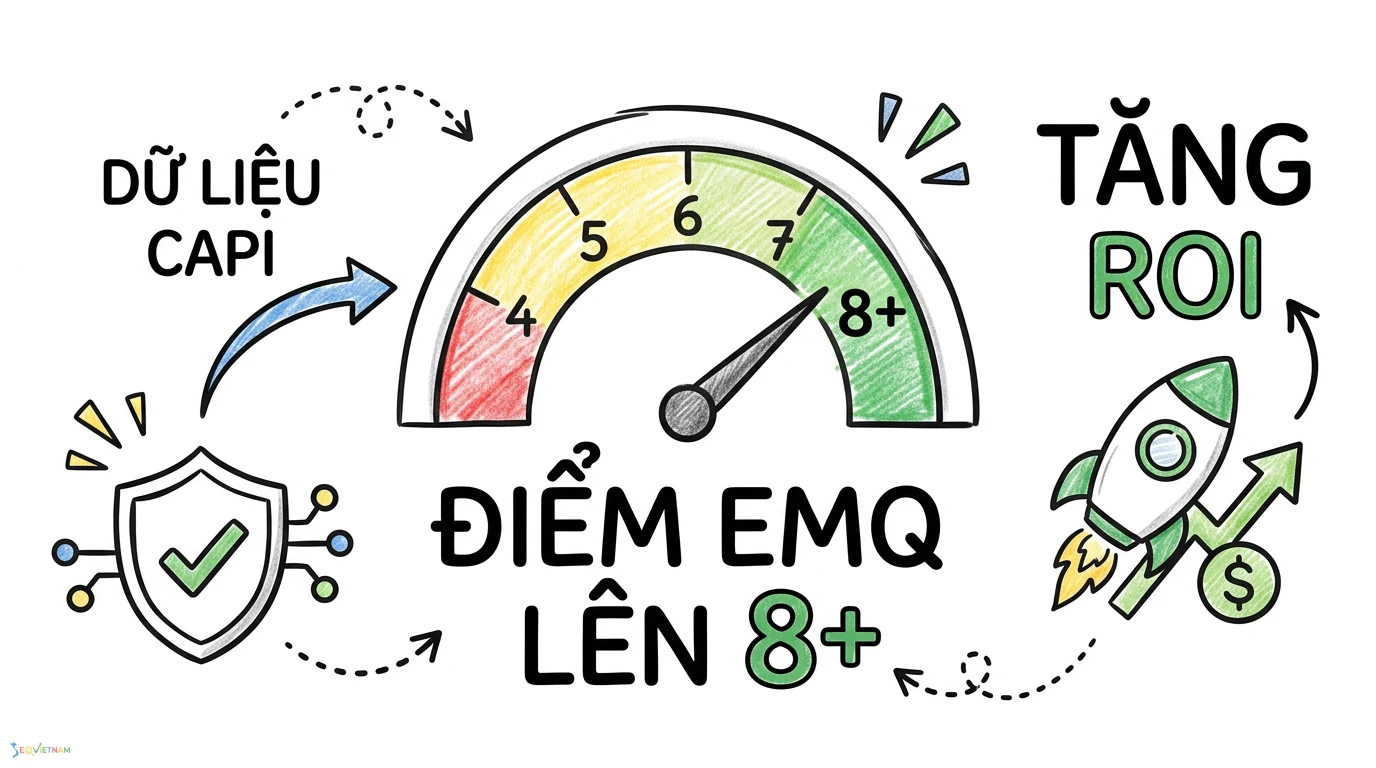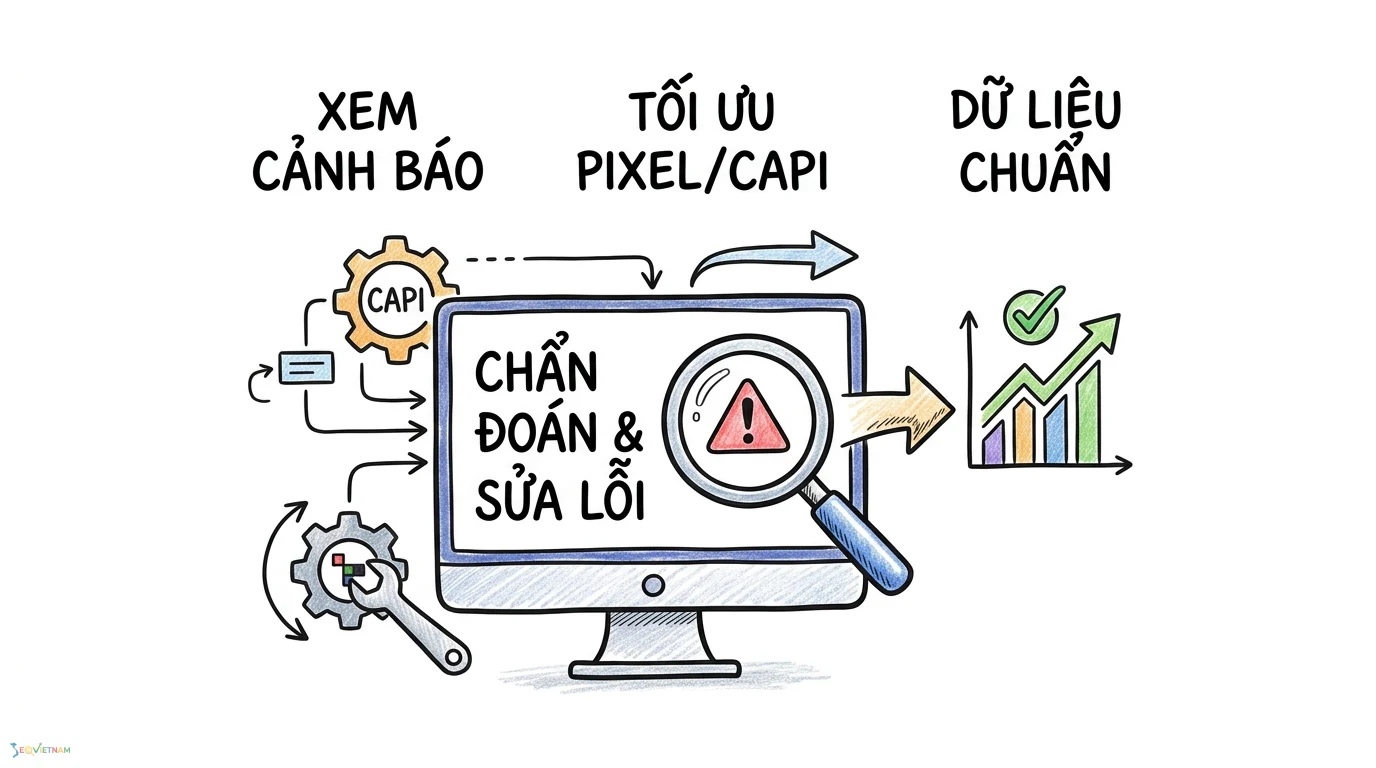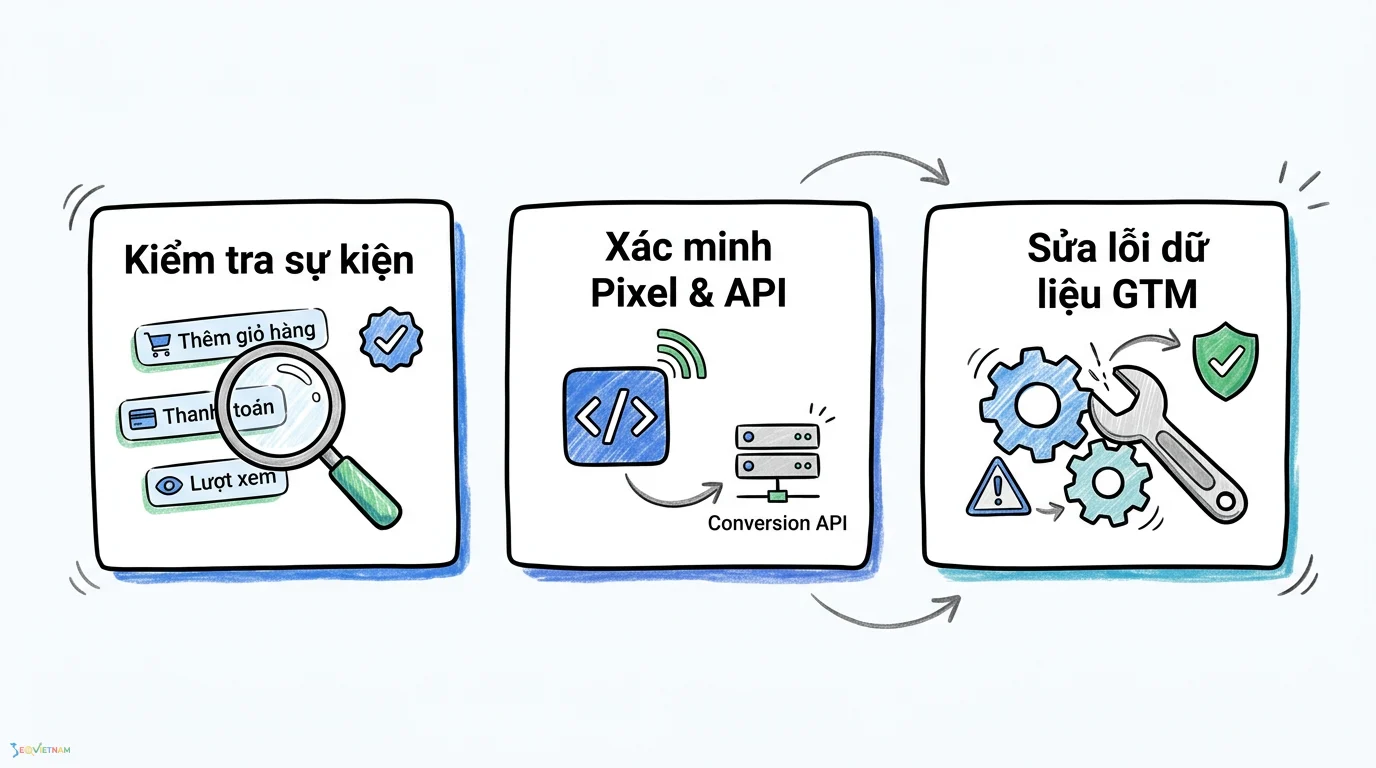

Dữ liệu quảng cáo Meta không chính xác là một trong những rào cản lớn nhất ngăn cản việc tối ưu ngân sách và gia tăng ROAS. Nguyên nhân gốc rễ thường xuất phát từ việc cài đặt Meta Pixel sai hoặc các sự kiện không được ghi nhận đúng cách. Để giải quyết vấn đề này, việc nắm vững cách dùng meta pixel helper không chỉ là một kỹ năng cơ bản mà còn là yêu cầu bắt buộc đối với bất kỳ nhà quảng cáo hay nhà phát triển nào. Tại SEO Việt Nam, chúng tôi coi đây là công cụ chẩn đoán tuyến đầu để đảm bảo tính toàn vẹn của dữ liệu tracking. Bài viết này sẽ cung cấp một quy trình chi tiết từ cài đặt, kiểm tra cơ bản đến các kỹ thuật debug nâng cao, cập nhật 2026.
Meta pixel helper là gì và vai trò trong marketing kỹ thuật số?
Meta Pixel Helper là một tiện ích mở rộng (extension) miễn phí cho các trình duyệt dựa trên Chromium như Google Chrome hay Microsoft Edge, được Meta phát triển để giúp người dùng kiểm tra và khắc phục sự cố cài đặt Meta Pixel trên website. Công cụ này hoạt động bằng cách quét mã của trang web bạn đang truy cập, tự động phát hiện các đoạn mã Meta Pixel và hiển thị thông tin chi tiết về các sự kiện được kích hoạt, các tham số đi kèm và các lỗi hoặc cảnh báo tiềm ẩn. Vai trò của nó là vô cùng quan trọng, hoạt động như một công cụ chẩn đoán nhanh, giúp xác minh rằng pixel đang thu thập dữ liệu chính xác trước khi dữ liệu đó được gửi về Trình quản lý sự kiện (Events Manager).

Hướng dẫn cài đặt Meta Pixel Helper trên Chrome và Edge
Quy trình cài đặt công cụ này rất đơn giản và chỉ mất vài phút để hoàn thành. Việc này là bước đầu tiên và tiên quyết trong mọi hướng dẫn dùng pixel helper.
Bước 1: Truy cập cửa hàng tiện ích Mở trình duyệt Google Chrome hoặc Microsoft Edge và truy cập vào cửa hàng tiện ích tương ứng (Chrome Web Store hoặc Microsoft Edge Add-ons).
Bước 2: Tìm kiếm tiện ích Sử dụng thanh tìm kiếm và nhập từ khóa "Meta Pixel Helper". Tiện ích chính thức sẽ được cung cấp bởi "Meta for Developers".
Bước 3: Thêm vào trình duyệt Nhấn vào nút "Add to Chrome" (Thêm vào Chrome) hoặc "Get" (Tải) và xác nhận việc cài đặt. Sau khi hoàn tất, bạn sẽ thấy biểu tượng của Meta Pixel Helper () xuất hiện trên thanh công cụ của trình duyệt. Việc cài đặt extension thành công là nền tảng để bắt đầu mọi quy trình kiểm tra.
Phân tích các thông tin Meta Pixel Helper cung cấp
Khi bạn truy cập một trang web có cài đặt Meta Pixel và nhấp vào biểu tượng của tiện ích, một cửa sổ pop-up sẽ hiện ra với nhiều thông tin kỹ thuật. Hiểu rõ các thông tin này là chìa khóa để chẩn đoán vấn đề hiệu quả.
|
Thông số |
Giá trị ví dụ |
Ghi chú |
|
Pixel ID |
1234567890123456 |
Mã định danh duy nhất của Meta Pixel. Cần đảm bảo ID này khớp với ID trong Trình quản lý sự kiện của bạn. |
|
Event Name |
PageView, AddToCart, Purchase |
Tên của sự kiện được ghi nhận trên trang. Đây có thể là sự kiện tiêu chuẩn (standard) hoặc sự kiện tùy chỉnh (custom). |
|
Event ID |
evt_1a2b3c4d5e |
Mã định danh duy nhất cho một lần kích hoạt sự kiện, dùng để chống trùng lặp dữ liệu (deduplication) khi sử dụng CAPI. |
|
Parameters |
{'content_ids': ['SKU123'], 'value': 150.00, 'currency': 'VND'} |
Các thông tin chi tiết về sự kiện, ví dụ như mã sản phẩm, giá trị đơn hàng, loại tiền tệ. Đây là phần cực kỳ quan trọng để tối ưu quảng cáo động. |
|
Loading Time |
25ms |
Thời gian tải của pixel. Nếu quá cao có thể ảnh hưởng đến tốc độ trang. |
|
URL |
https://example.com/product/item |
URL nơi sự kiện được kích hoạt. |
Hướng dẫn debug các loại sự kiện phổ biến
Sử dụng Meta Pixel Helper không chỉ dừng lại ở việc xem pixel có "xanh" hay không. Giá trị thực sự của nó nằm ở khả năng phân tích sâu từng sự kiện.
Kiểm tra sự kiện standard (pageview, addtocart, purchase)
Các sự kiện tiêu chuẩn là xương sống của việc tracking thương mại điện tử. Khi kiểm tra, bạn cần chú ý đến các tham số bắt buộc. Ví dụ, với sự kiện Purchase, các tham số value (giá trị) và currency (tiền tệ) phải luôn tồn tại và chính xác. Nếu một người dùng mua sản phẩm trị giá 500,000 VND nhưng Pixel Helper chỉ hiển thị value: 500 và không có currency, đó là một lỗi nghiêm trọng cần khắc phục ngay lập tức. Tương tự, sự kiện AddToCart phải chứa content_ids để phục vụ cho remarketing động.
Debug sự kiện tùy chỉnh (custom events) và tham số
Với các sự kiện tùy chỉnh (ví dụ: form_submission_success, file_download), việc kiểm tra các tham số (custom parameters) còn quan trọng hơn. Bạn cần đảm bảo tên tham số và giá trị được gửi đi khớp với cấu hình trong Trình quản lý sự kiện và logic kinh doanh của bạn. Meta Pixel Helper cho phép bạn xem chính xác cấu trúc dữ liệu JSON được gửi đi, giúp phát hiện các lỗi sai định dạng, thiếu dấu ngoặc, hoặc sai tên biến một cách nhanh chóng.

Bảng khắc phục lỗi và cảnh báo thường gặp
Trong quá trình sử dụng, bạn sẽ gặp các biểu tượng màu khác nhau. Dưới đây là bảng phân tích và cách khắc phục các lỗi phổ biến nhất. Đây là phần cốt lõi của việc debug lỗi pixel.
|
Lỗi / Cảnh báo |
Dấu hiệu (Icon) |
Nguyên nhân phổ biến |
Cách khắc phục |
Mức độ ưu tiên |
|
Pixel Not Loaded |
Màu đỏ |
Đoạn mã pixel bị chặn bởi Ad Blocker, lỗi cú pháp JavaScript, hoặc pixel chưa được cài lên trang. |
Tắt Ad Blocker, kiểm tra lại cú pháp thẻ <script> trong mã nguồn, xác minh lại việc cài đặt qua GTM hoặc code. |
Cao |
|
Pixel Activated Multiple Times |
Màu vàng |
Cùng một Pixel ID được cài đặt nhiều lần trên trang (ví dụ: vừa hard-code vừa qua GTM). |
Gỡ bỏ một trong các lần cài đặt. Chỉ giữ lại một phương thức cài đặt duy nhất để tránh trùng lặp dữ liệu PageView. |
Cao |
|
Event Fired on Page Load |
Màu vàng |
Sự kiện hành động (ví dụ: AddToCart) được kích hoạt ngay khi tải trang thay vì khi người dùng thực hiện hành động. |
Kiểm tra lại trình kích hoạt (trigger) trong GTM hoặc logic JavaScript. Đảm bảo sự kiện chỉ kích hoạt khi có tương tác của người dùng. |
Cao |
|
Matched Product Missing from Catalog |
Màu vàng |
content_id được gửi trong sự kiện không khớp với bất kỳ sản phẩm nào trong Catalog của bạn. |
Đồng bộ lại content_id trên website với Product ID trong Catalog. Kiểm tra định dạng ID có nhất quán không. |
Trung bình |
|
Invalid Currency Code |
Màu vàng |
Mã tiền tệ không theo chuẩn ISO 4217 (ví dụ: dùng VNĐ thay vì VND). |
Sửa lại mã tiền tệ trong Data Layer hoặc script gửi sự kiện thành mã chuẩn (ví dụ: VND, USD). |
Trung bình |
Tích hợp và kiểm tra chéo với google tag manager và GA4
Để đảm bảo tính nhất quán của dữ liệu, không nên chỉ dựa vào Meta Pixel Helper. Việc kiểm tra chéo với các công cụ khác như Google Tag Manager (GTM) và Google Analytics 4 (GA4) là cực kỳ cần thiết.
So sánh dữ liệu với debugview của GA4
Khi một sự kiện được kích hoạt (ví dụ: người dùng thêm sản phẩm vào giỏ hàng), cả Meta Pixel và thẻ GA4 đều nên ghi nhận hành động này. Hãy mở song song Meta Pixel Helper và chế độ DebugView trong GA4. Kiểm tra xem sự kiện add_to_cart của GA4 có được kích hoạt cùng lúc với sự kiện AddToCart của Meta không. Nếu có sự chênh lệch, ví dụ một bên ghi nhận còn bên kia thì không, nguyên nhân thường nằm ở cấu hình trình kích hoạt (trigger) trong GTM.
Kiểm tra cấu hình data layer và GTM
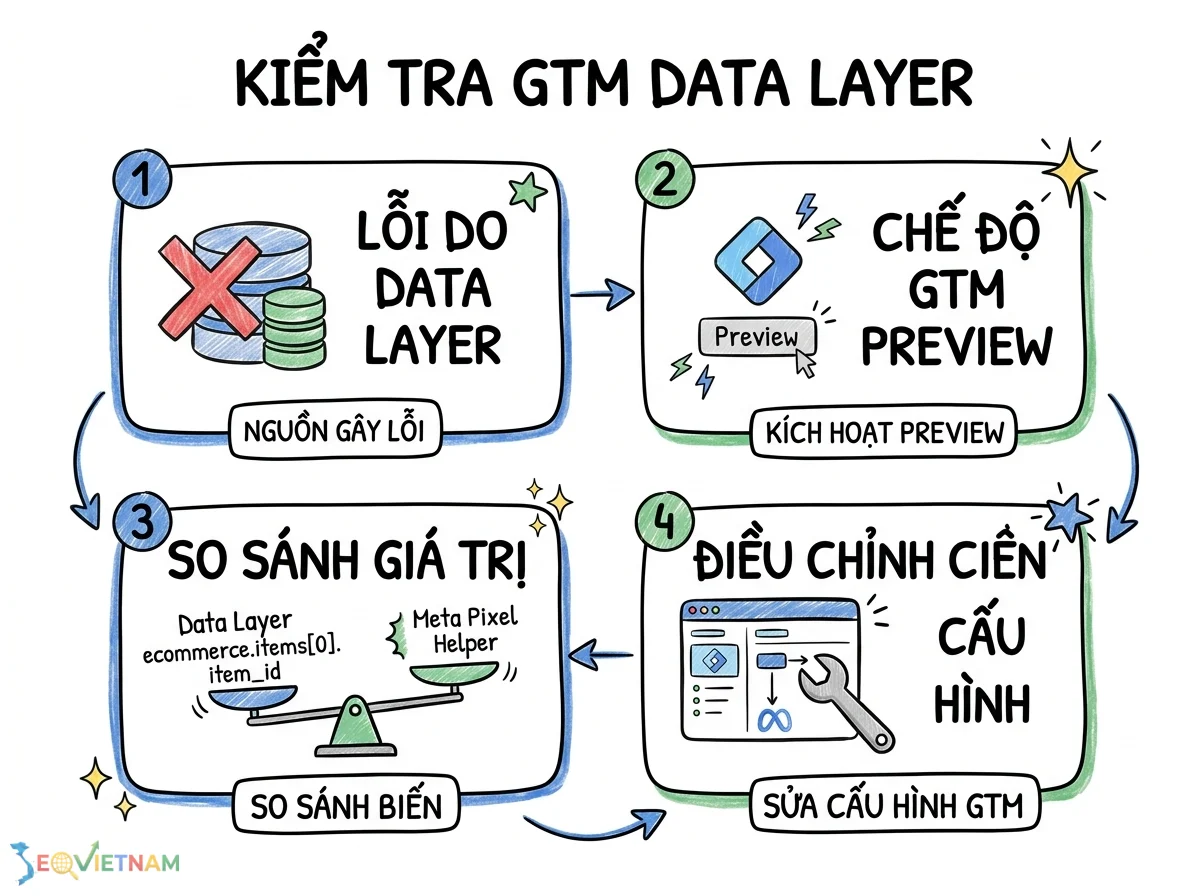
Hầu hết các lỗi về tham số (parameters) đều bắt nguồn từ Data Layer. Sử dụng chế độ Preview của GTM để kiểm tra cấu trúc của Data Layer tại thời điểm sự kiện được kích hoạt. So sánh các biến trong Data Layer (ví dụ: ecommerce.items[0].item_id) với các giá trị mà Meta Pixel Helper hiển thị. Nếu chúng không khớp, bạn cần điều chỉnh lại cách GTM đọc biến từ Data Layer để truyền vào thẻ Meta Pixel.
Checklist tối ưu hiệu suất meta pixel cập nhật 2026
Để đảm bảo Meta Pixel hoạt động hiệu quả và cung cấp dữ liệu sạch, hãy tuân thủ checklist dưới đây.
|
Hạng mục |
Chi tiết thực hiện |
Mức độ ưu tiên |
|
Xác minh cài đặt duy nhất |
Sử dụng Meta Pixel Helper để đảm bảo chỉ có một lần cài đặt pixel base code trên mỗi trang. |
Cao |
|
Kiểm tra sự kiện tiêu chuẩn |
Xác nhận các sự kiện quan trọng (ViewContent, AddToCart, Purchase) được kích hoạt đúng trang, đúng thời điểm. |
Cao |
|
Validate tham số sự kiện |
Kiểm tra các tham số value, currency, content_ids, content_type có đầy đủ và đúng định dạng. |
Cao |
|
Cấu hình Event Match Quality |
Bật Advanced Matching và kiểm tra các tham số thông tin người dùng (email, sđt) được hash đúng cách trước khi gửi. |
Cao |
|
Chống trùng lặp (Deduplication) |
Đảm bảo các sự kiện từ cả trình duyệt và server (CAPI) đều có cùng event_id để Meta có thể hợp nhất. |
Trung bình |
|
Rà soát lỗi cảnh báo |
Thường xuyên dùng Pixel Helper để kiểm tra các cảnh báo màu vàng và khắc phục sớm. |
Trung bình |
Câu hỏi thường gặp về Meta Pixel Helper
Tại sao Meta Pixel Helper không hoạt động? Nguyên nhân phổ biến nhất là do một tiện ích mở rộng khác (đặc biệt là Ad Blocker) đang chặn nó. Hãy thử tắt các tiện ích khác hoặc sử dụng ở chế độ ẩn danh (Incognito) để kiểm tra. Một nguyên nhân khác có thể là do trang web sử dụng các biện pháp bảo mật chặn script của bên thứ ba.
Làm thế nào để kiểm tra sự kiện từ server (CAPI) với Pixel Helper? Meta Pixel Helper chỉ có thể phát hiện các sự kiện được gửi từ trình duyệt (client-side). Tuy nhiên, nó vẫn rất hữu ích trong môi trường CAPI. Bạn có thể dùng nó để xác minh sự kiện từ trình duyệt, sau đó vào Trình quản lý sự kiện để xem các sự kiện từ server và kiểm tra xem chúng có được chống trùng lặp (deduplicated) với sự kiện từ trình duyệt hay không thông qua event_id.
Kết luận
Thành thạo cách dùng Meta Pixel Helper là một yêu cầu không thể thiếu để xây dựng nền tảng dữ liệu vững chắc cho các chiến dịch quảng cáo Meta. Vượt ra ngoài việc kiểm tra cài đặt cơ bản, công cụ này là trợ thủ đắc lực trong việc debug các sự kiện phức tạp, xác minh tính toàn vẹn của tham số, và đảm bảo dữ liệu luôn nhất quán khi phối hợp với GTM và CAPI. Bằng cách áp dụng các quy trình kiểm tra và khắc phục lỗi chi tiết trong bài viết này, bạn có thể tự tin rằng mọi đồng ngân sách quảng cáo đều được chi tiêu dựa trên dữ liệu chính xác và đáng tin cậy.
Bài viết liên quan
https://seovietnam.vn/meta-pixel-la-gi/