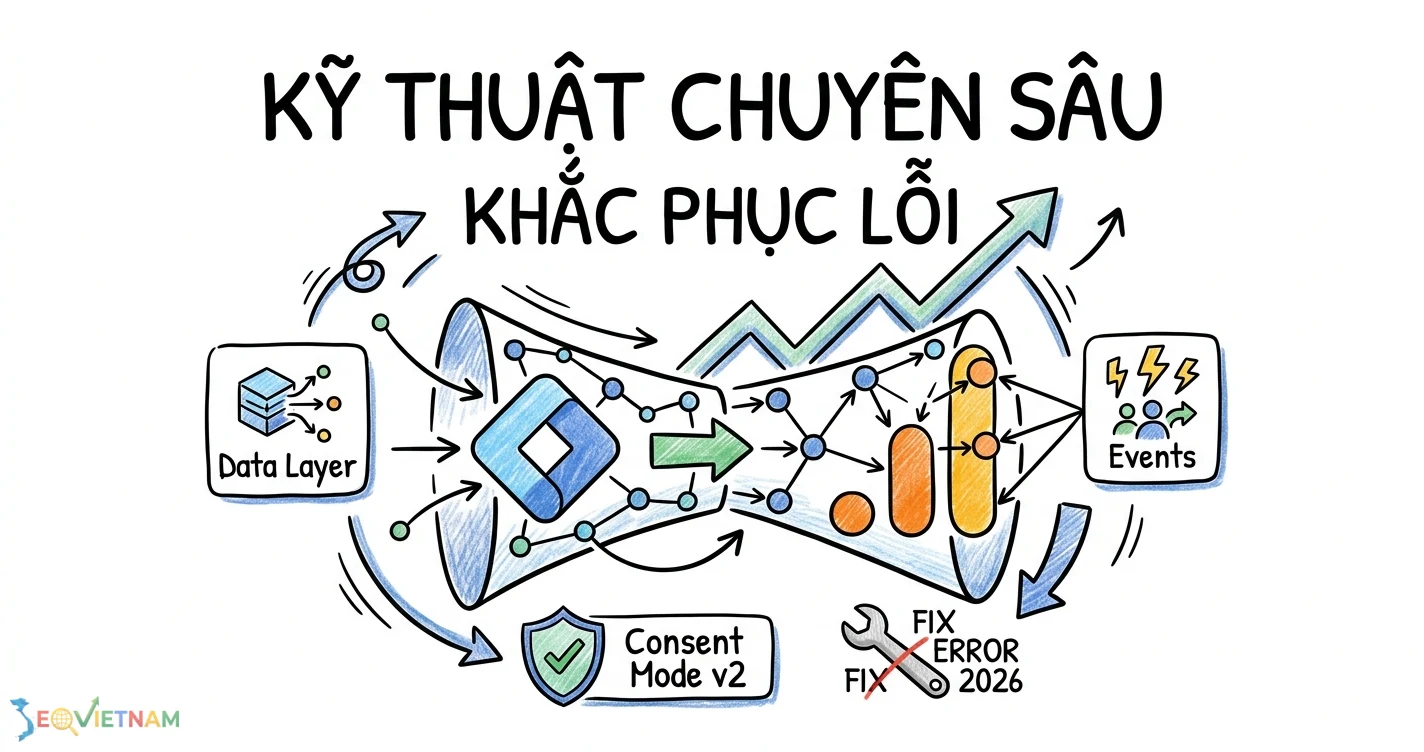
Triển khai Google Analytics 4 (GA4) không chính xác có thể dẫn đến dữ liệu sai lệch, ảnh hưởng trực tiếp đến các quyết định kinh doanh và chiến lược marketing. Việc sử dụng Google Tag Manager (GTM) là giải pháp tối ưu để quản lý thẻ và đảm bảo luồng dữ liệu chính xác, linh hoạt. Bài viết này sẽ hướng dẫn chuyên sâu về cấu hình GA4 với GTM, tập trung vào các kỹ thuật nâng cao, Data Layer, Consent Mode và quy trình khắc phục lỗi chi tiết nhất. Tại SEO Việt Nam, chúng tôi nhận thấy rằng một cấu trúc tracking được thiết lập bài bản từ đầu là nền tảng cho việc phân tích dữ liệu hiệu quả và tăng trưởng bền vững.
Cài đặt ga4 cơ bản qua gtm: nền tảng vững chắc
Trước khi đi vào các kỹ thuật nâng cao, việc thiết lập nền tảng kết nối giữa GA4 và GTM một cách chính xác là yêu cầu bắt buộc. Quy trình này đảm bảo thẻ cấu hình GA4 cơ bản được kích hoạt trên tất cả các trang, sẵn sàng cho việc thu thập dữ liệu tự động và các sự kiện tùy chỉnh sau này.
Các bước thiết lập ban đầu
Bước 1: Tạo Luồng dữ liệu GA4. Trong tài khoản Google Analytics của bạn, truy cập phần Admin, chọn thuộc tính (Property) GA4 và vào mục Data Streams. Tạo một luồng dữ liệu Web (Web stream) mới, nhập URL website và đặt tên cho luồng. Sau khi tạo, hãy sao chép lại "Measurement ID" (có dạng G-XXXXXXXXXX).
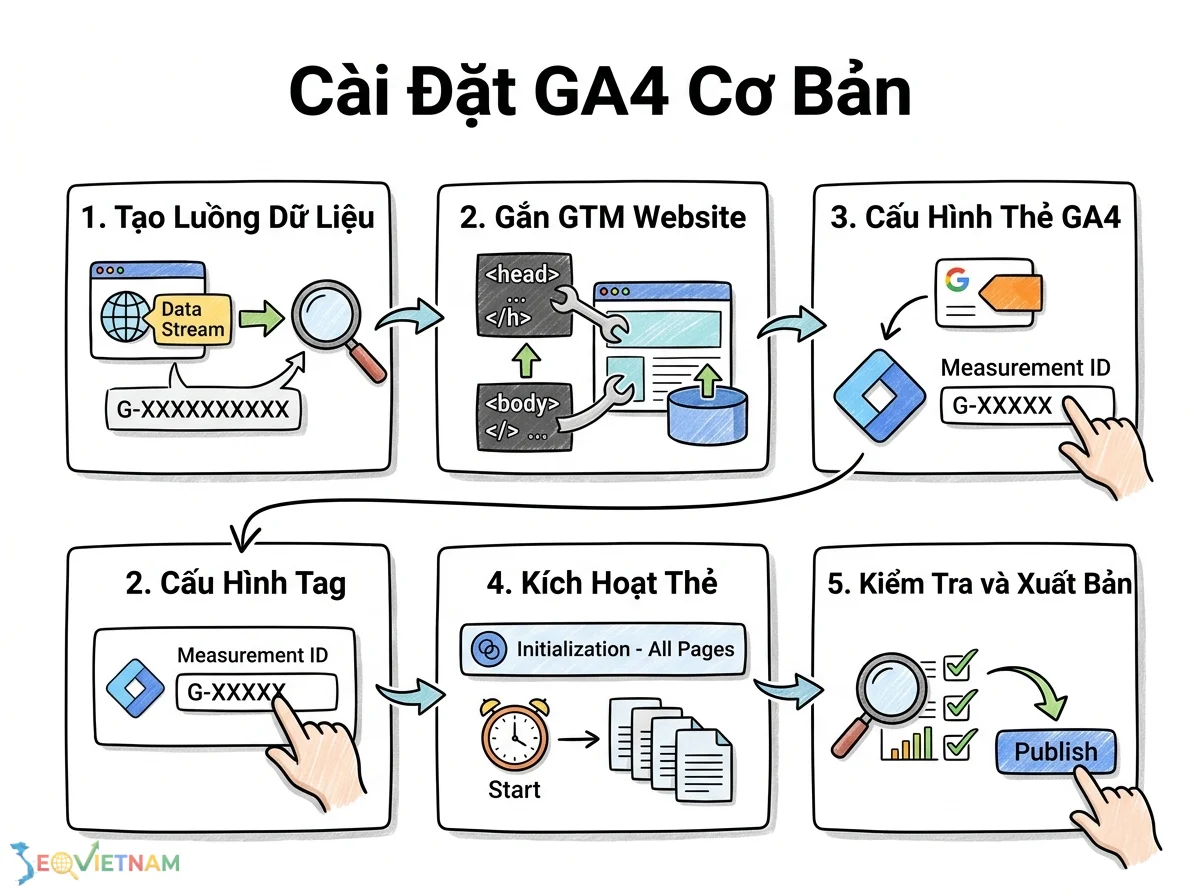
Bước 2: Cài đặt GTM lên website. Nếu bạn chưa có, hãy tạo một tài khoản và vùng chứa (container) mới trong Google Tag Manager. GTM sẽ cung cấp hai đoạn mã: một để chèn vào phần <head> và một để chèn vào ngay sau thẻ <body> mở đầu của website. Việc này chỉ cần làm một lần.
Bước 3: Cấu hình thẻ GA4 Configuration. Trong GTM, tạo một Thẻ (Tag) mới. Chọn loại thẻ là "Google Analytics: GA4 Configuration". Dán Measurement ID đã sao chép ở bước 1 vào trường tương ứng.
Bước 4: Thiết lập trình kích hoạt (Trigger). Đối với thẻ Configuration, trình kích hoạt mặc định và phù hợp nhất là "Initialization – All Pages". Trình kích hoạt này đảm bảo thẻ GA4 được tải sớm nhất trên mọi trang, cần thiết cho việc thu thập dữ liệu chính xác và tuân thủ Consent Mode.
Bước 5: Kiểm tra và xuất bản. Sử dụng chế độ Preview của GTM và DebugView trong GA4 để xác nhận thẻ đã được kích hoạt và các sự kiện tự động như page_view và session_start đang được gửi về GA4. Sau khi xác nhận mọi thứ hoạt động đúng, hãy xuất bản (Submit) vùng chứa GTM.
Checklist kiểm tra trước khi triển khai
Việc kiểm tra kỹ lưỡng trước khi xuất bản giúp tránh các lỗi dữ liệu cơ bản.
|
Hạng mục |
Chi tiết thực hiện |
Mức độ ưu tiên |
|
Measurement ID |
Kiểm tra kỹ Measurement ID trong thẻ GA4 Configuration khớp chính xác với ID trong luồng dữ liệu GA4. |
Cao |
|
GTM Snippet |
Xác nhận hai đoạn mã GTM đã được cài đặt đúng vị trí (<head> và <body>) trên tất cả các trang của website. |
Cao |
|
Trình kích hoạt |
Đảm bảo thẻ GA4 Configuration sử dụng trình kích hoạt "Initialization – All Pages" hoặc "All Pages". |
Cao |
|
Xung đột mã |
Gỡ bỏ mọi mã gtag.js cũ của GA4 được cài đặt trực tiếp trên website để tránh việc thu thập dữ liệu bị trùng lặp. |
Cao |
|
Chế độ Preview |
Sử dụng chế độ Preview của GTM để xác nhận thẻ GA4 Configuration đã "Fired" thành công trên các trang chính. |
Trung bình |
Theo dõi sự kiện nâng cao với ga4 và gtm
GA4 hoạt động dựa trên mô hình sự kiện (event-based model). Ngoài các sự kiện được thu thập tự động, sức mạnh thực sự của GA4 đến từ khả năng theo dõi các sự kiện tùy chỉnh thông qua GTM và Data Layer, giúp ghi nhận mọi hành vi quan trọng của người dùng.
Cấu trúc data layer là gì và hoạt động như thế nào?
Data Layer (lớp dữ liệu) là một đối tượng JavaScript hoạt động như một lớp trung gian ảo giữa website và GTM, chứa tất cả thông tin bạn muốn truyền tải. Thay vì để GTM phải "cào" dữ liệu từ cấu trúc HTML, website chủ động đẩy (push) thông tin có cấu trúc vào Data Layer, giúp GTM dễ dàng truy xuất và sử dụng để tạo biến, kích hoạt thẻ một cách ổn định và chính xác, bất kể giao diện website thay đổi.
Để triển khai, lập trình viên cần thêm các đoạn mã dataLayer.push({…}) vào mã nguồn của website tại thời điểm một hành động diễn ra. Ví dụ, khi người dùng thêm sản phẩm vào giỏ hàng, website sẽ đẩy thông tin sản phẩm (ID, tên, giá) vào Data Layer. GTM sau đó sẽ lắng nghe sự kiện này và gửi dữ liệu về GA4.
Triển khai theo dõi thương mại điện tử nâng cao
Theo dõi thương mại điện tử (Enhanced E-commerce) là một ứng dụng quan trọng của Data Layer. Nó cho phép bạn thu thập dữ liệu chi tiết về hành trình mua sắm của khách hàng.
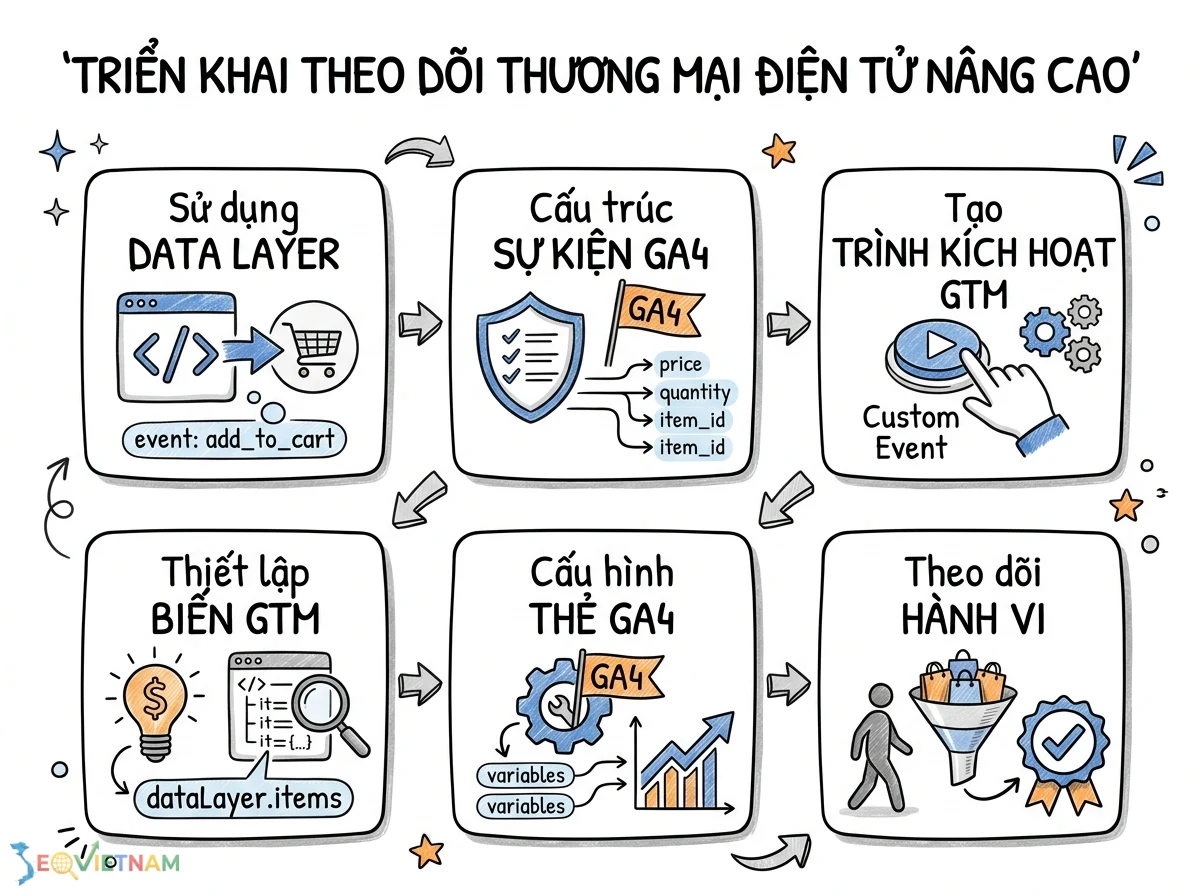
Ví dụ: Mã dataLayer.push cho sự kiện add_to_cart.
window.dataLayer = window.dataLayer || [];
window.dataLayer.push({
'event': 'add_to_cart',
'ecommerce': {
'currency': 'VND',
'value': 750000,
'items': [{
'item_id': 'SKU12345',
'item_name': 'Áo Sơ Mi Nam Dài Tay',
'item_brand': 'SEOVN Brand',
'item_category': 'Thời Trang Nam',
'item_variant': 'Xanh Navy',
'price': 750000,
'quantity': 1
}]
}
});
Trong GTM, bạn cần tạo một trình kích hoạt "Custom Event" với tên sự kiện là add_to_cart và các biến "Data Layer Variable" để đọc thông tin chi tiết như ecommerce.items. Sau đó, tạo thẻ GA4 Event và ánh xạ các biến này vào các thông số sự kiện tiêu chuẩn của GA4. Việc theo dõi các hành vi mua hàng, đặc biệt là với các từ khóa khẩn cấp, giúp hiểu rõ hơn về hiệu quả của các chiến dịch marketing.
Tối ưu hóa dữ liệu và tuân thủ quyền riêng tư
Trong bối cảnh cập nhật 2026, việc tuân thủ các quy định về quyền riêng tư như GDPR và các chính sách của Google là không thể bỏ qua. Consent Mode v2 là một framework bắt buộc để điều chỉnh hành vi của các thẻ Google dựa trên sự đồng ý (consent) của người dùng.
Cấu hình consent mode v2 trong gtm
Consent Mode v2 yêu cầu sự đồng ý rõ ràng cho các mục đích ad_storage, analytics_storage, ad_user_data, và ad_personalization.
Bước 1: Tích hợp CMP. Sử dụng một Nền tảng Quản lý sự đồng ý (Consent Management Platform – CMP) tương thích với Google như Cookiebot, OneTrust, hoặc xây dựng giải pháp riêng.
Bước 2: Kích hoạt Consent Overview. Trong GTM, vào mục Admin > Container Settings và bật "Enable consent overview".
Bước 3: Cấu hình trạng thái mặc định. Sử dụng thẻ "Consent Mode (Google Tag)" để đặt trạng thái đồng ý mặc định (thường là "Denied") cho tất cả các vùng trước khi người dùng tương tác với banner cookie. Thẻ này phải được kích hoạt bằng trigger "Consent Initialization – All Pages".
Bước 4: Cập nhật trạng thái. CMP sẽ tự động gọi lệnh gtag('consent', 'update', …) khi người dùng lựa chọn, và GTM sẽ nhận biết để điều chỉnh hành vi các thẻ.
Bước 5: Kiểm tra Consent Checks. Trong mỗi thẻ của Google (GA4, Google Ads), vào phần Advanced Settings > Consent Settings và đảm bảo nó có các "Built-In Consent Checks" phù hợp (ví dụ: analytics_storage).
So sánh các phương pháp tuân thủ
|
Tiêu chí |
Basic Consent Mode |
Advanced Consent Mode |
Gợi ý chọn |
|
Thu thập dữ liệu |
Nếu người dùng từ chối, không có ping nào được gửi đi. |
Nếu người dùng từ chối, các ping ẩn danh (cookieless pings) vẫn được gửi để mô hình hóa dữ liệu. |
Advanced |
|
Mô hình hóa chuyển đổi |
Không thể mô hình hóa chuyển đổi cho người dùng từ chối. |
Có khả năng mô hình hóa chuyển đổi trong GA4 và Google Ads, giúp bù đắp dữ liệu bị thiếu. |
Advanced |
|
Độ phức tạp triển khai |
Đơn giản hơn, chỉ cần chặn thẻ khi không có sự đồng ý. |
Phức tạp hơn, yêu cầu cấu hình đúng để thẻ điều chỉnh hành vi thay vì bị chặn. |
Basic nếu nguồn lực hạn chế. |
|
Yêu cầu của Google |
Mức tối thiểu để tuân thủ. |
Mức khuyến nghị để tối đa hóa dữ liệu và hiệu quả quảng cáo trong bối cảnh cập nhật 2026. |
Advanced |
Tích hợp và báo cáo nâng cao
Để khai thác tối đa dữ liệu từ GA4, việc tích hợp với các công cụ khác như BigQuery là cực kỳ quan trọng, cho phép phân tích sâu và tùy chỉnh không giới hạn.
Xuất dữ liệu ga4 sang bigquery
Liên kết GA4 với BigQuery cho phép bạn truy cập vào dữ liệu thô cấp sự kiện, vượt qua các giới hạn về lấy mẫu (sampling) và giao diện báo cáo của GA4.
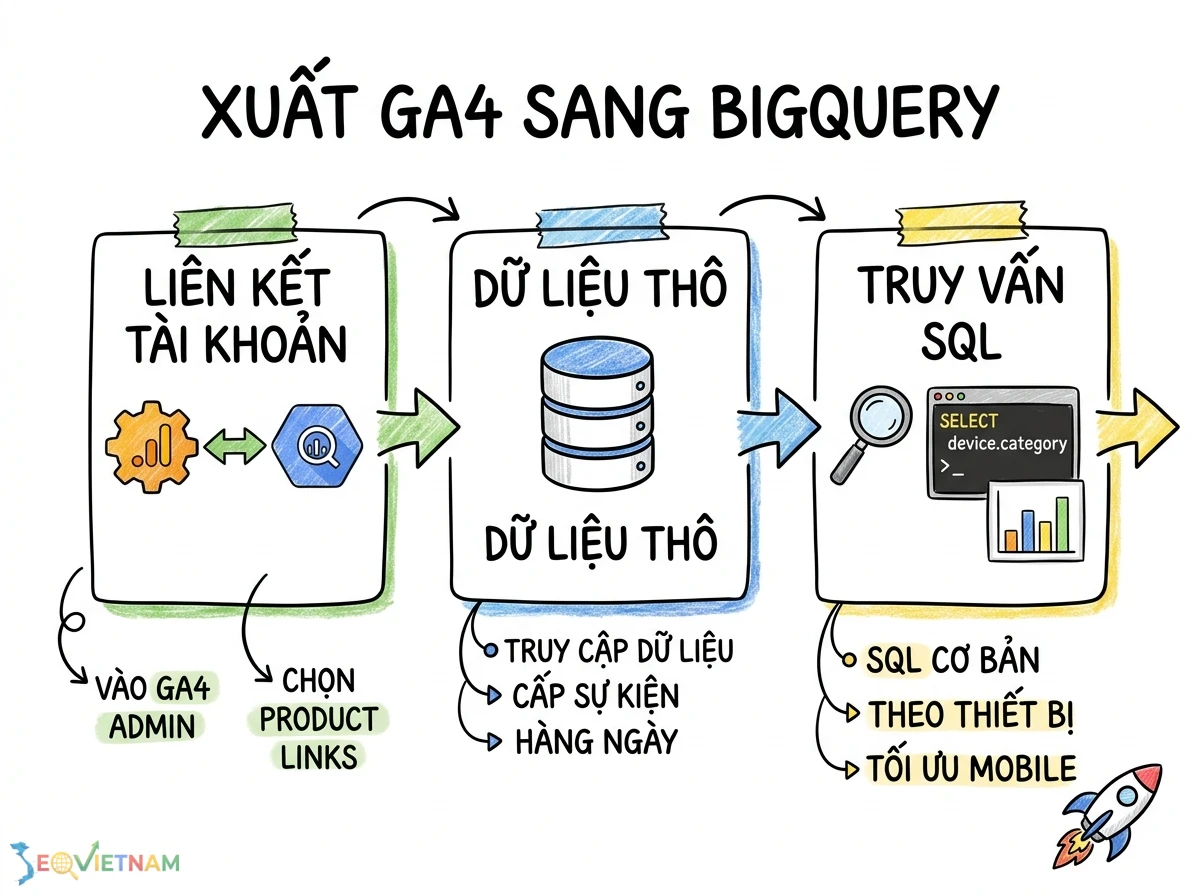
Cách liên kết: Trong Admin của GA4, tìm mục Product Links và chọn BigQuery Links. Làm theo hướng dẫn để liên kết với dự án Google Cloud của bạn. Dữ liệu sẽ bắt đầu được xuất hàng ngày vào một tập dữ liệu (dataset) mới trong BigQuery.
Ví dụ truy vấn SQL cơ bản: Đếm số lượng người dùng theo thiết bị trong 30 ngày qua.
SELECT
device.category AS device_category,
COUNT(DISTINCT user_pseudo_id) AS user_count
FROM
`your_project.analytics_XXXXXXX.events_*`
WHERE
_TABLE_SUFFIX BETWEEN FORMAT_DATE('%Y%m%d', DATE_SUB(CURRENT_DATE(), INTERVAL 30 DAY))
AND FORMAT_DATE('%Y%m%d', DATE_SUB(CURRENT_DATE(), INTERVAL 1 DAY))
GROUP BY
1
ORDER BY
user_count DESC;
Phân tích dữ liệu theo thiết bị là cực kỳ quan trọng, đặc biệt khi doanh nghiệp cần tối ưu chiến dịch cho nhắm mục tiêu mobile.
Khắc phục sự cố thường gặp trong ga4 và gtm
Ngay cả với một thiết lập cẩn thận, các vấn đề vẫn có thể phát sinh. Bảng dưới đây tổng hợp các lỗi phổ biến và cách khắc phục chúng. Việc này đặc biệt hữu ích khi bạn đang theo dõi các chuyển đổi quan trọng, ví dụ như tối ưu nút gọi trên website.
|
Lỗi |
Dấu hiệu |
Nguyên nhân |
Cách khắc phục |
Mức độ ưu tiên |
|
Thẻ không kích hoạt |
Trong GTM Preview, thẻ có trạng thái "Not Fired". |
Điều kiện của trình kích hoạt không được đáp ứng. Xung đột với các thẻ khác. |
Kiểm tra lại logic của trình kích hoạt (ví dụ: URL, Click Class). Đảm bảo không có Exception nào chặn thẻ. |
Cao |
|
Dữ liệu bị trùng lặp |
Các sự kiện như page_view được ghi nhận hai lần cho một lần xem trang. |
Cài đặt cả GTM và mã gtag.js trực tiếp trên trang. Cấu hình sai thẻ. |
Gỡ bỏ hoàn toàn mã gtag.js được cài đặt thủ công. Đảm bảo chỉ có một thẻ GA4 Configuration được kích hoạt trên mỗi trang. |
Cao |
|
DebugView không hiển thị |
Không thấy sự kiện nào xuất hiện trong DebugView của GA4 khi đang ở chế độ GTM Preview. |
Vấn đề kết nối, tiện ích chặn tracker, hoặc sai Measurement ID. |
Tắt các tiện ích chặn quảng cáo/tracker trên trình duyệt. Kiểm tra lại Measurement ID. Đảm bảo bạn đang xem đúng thiết bị debug. |
Trung bình |
|
Biến Data Layer trả về 'undefined' |
Thẻ GA4 Event được kích hoạt nhưng các thông số tùy chỉnh có giá trị 'undefined'. |
Biến Data Layer được đọc trước khi dataLayer.push diễn ra. Tên biến trong GTM không khớp với key trong Data Layer. |
Sử dụng trình kích hoạt "Custom Event" thay vì các trình kích hoạt tiêu chuẩn (Page View, DOM Ready) để đảm bảo Data Layer đã sẵn sàng. Kiểm tra chính tả tên biến. |
Cao |
|
Dữ liệu PII bị gửi |
Các thông tin nhận dạng cá nhân (email, SĐT) xuất hiện trong URL hoặc các thông số sự kiện. |
Form tự động điền các thông số nhạy cảm vào URL. Cấu hình sai biến. |
Sử dụng các biến GTM để làm sạch URL trước khi gửi. Tạo một biến tùy chỉnh để loại bỏ hoặc băm (hash) dữ liệu nhạy cảm. |
Rất cao |
Kết luận
Việc cấu hình GA4 với GTM một cách chuyên sâu không chỉ là một nhiệm vụ kỹ thuật mà còn là một khoản đầu tư chiến lược vào tài sản dữ liệu của doanh nghiệp. Bằng cách làm chủ Data Layer, triển khai Consent Mode v2 chính xác và biết cách khắc phục các sự cố phổ biến, bạn sẽ xây dựng được một hệ thống thu thập dữ liệu đáng tin cậy, tuân thủ quyền riêng tư và sẵn sàng cho các phân tích sâu sắc. Tại SEO Việt Nam, chúng tôi tin rằng dữ liệu sạch là nền tảng của mọi chiến dịch SEO và marketing thành công trong bối cảnh 2026.
Bài viết liên quan
https://seovietnam.vn/keyword-theo-gan-toi-near-me/