Khi phân tích dữ liệu website, những đợt tăng giảm traffic đột ngột thường để lại nhiều câu hỏi lớn cho đội ngũ marketing. Nếu không có ngữ cảnh cụ thể, bạn sẽ rất khó xác định nguyên nhân đến từ một chiến dịch quảng cáo mới khởi chạy, một lỗi kỹ thuật trên trang, hay một đợt cập nhật thuật toán từ công cụ tìm kiếm. Đây chính là lúc tính năng ghi chú sự kiện phát huy tác dụng.
Bài viết này sẽ hướng dẫn bạn cách sử dụng GA4 annotation cho ngày update website và các chiến dịch marketing. Bằng cách thiết lập một hệ thống ghi chú bài bản, bạn không chỉ tiết kiệm thời gian truy vết dữ liệu mà còn giúp toàn bộ đội ngũ hiểu rõ nguyên nhân đằng sau mỗi biến động trên biểu đồ.
Annotation trong GA4 là gì?
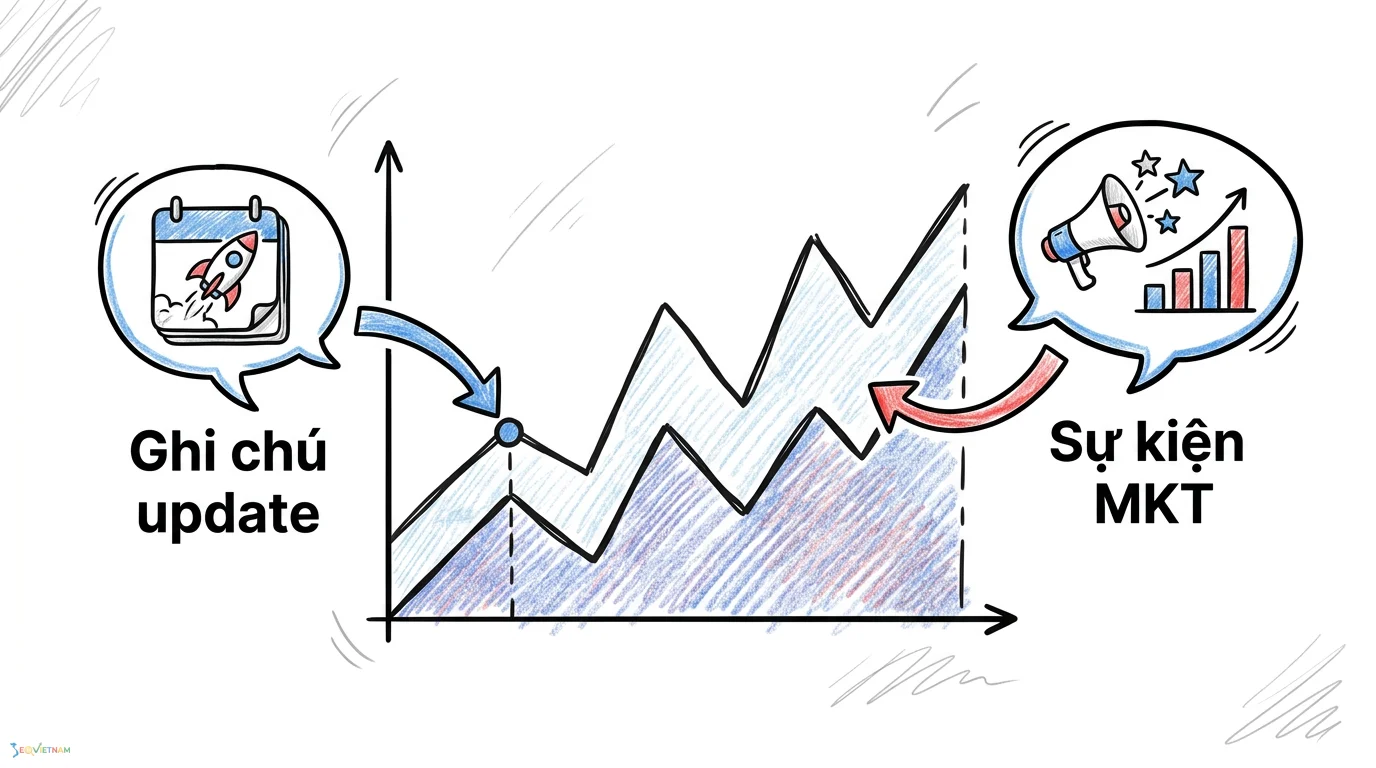
Annotation (ghi chú) trong Google Analytics 4 là một tính năng cho phép người dùng thêm các đoạn văn bản ngắn trực tiếp vào các mốc thời gian cụ thể trên biểu đồ báo cáo. Mục đích chính của tính năng này là cung cấp ngữ cảnh cho những thay đổi bất thường về lưu lượng truy cập hoặc hành vi người dùng.
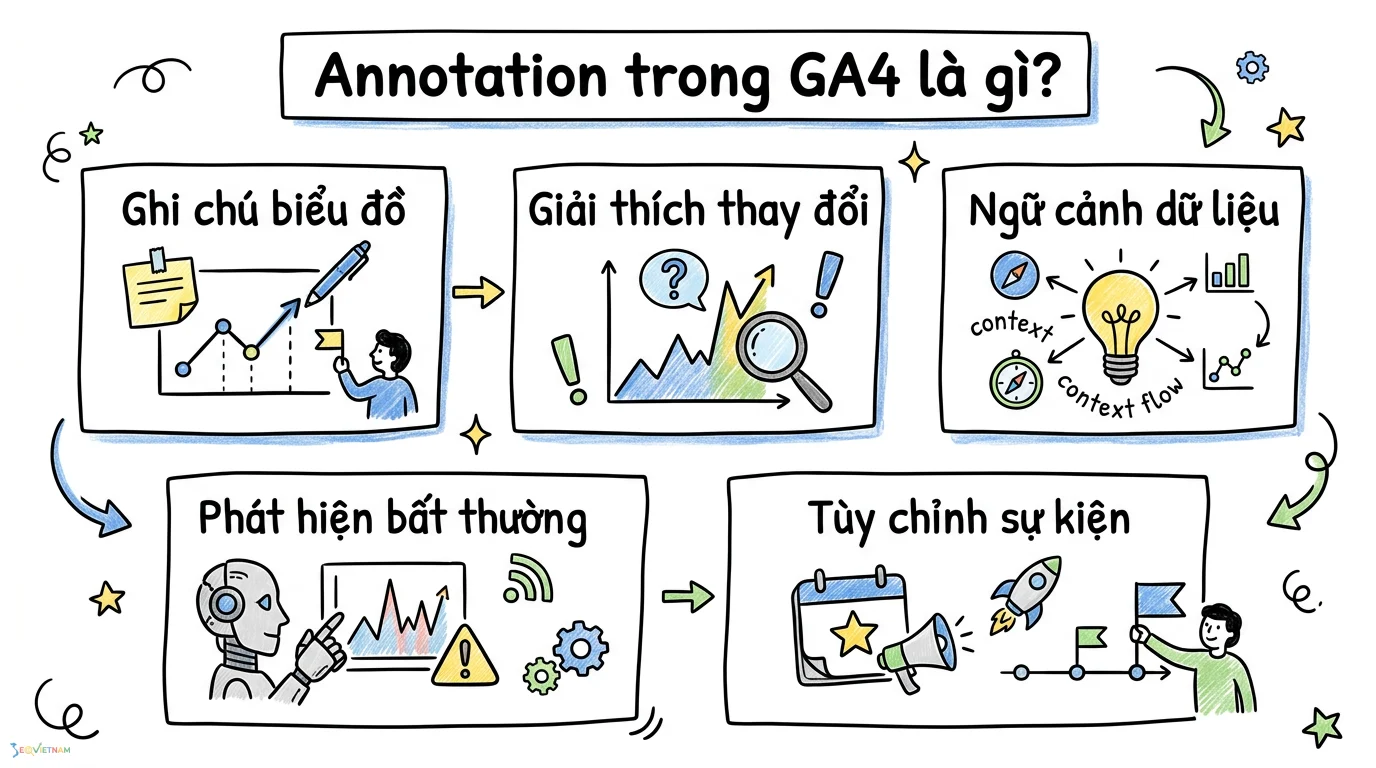
Trong quá trình thực hiện data analysis, bạn sẽ bắt gặp hai loại ghi chú chính:
- System-generated annotations: Đây là các ghi chú do hệ thống tự động tạo ra. Google Analytics 4 sử dụng machine learning để phát hiện các điểm bất thường (anomaly) trong dữ liệu và tự động đánh dấu chúng trên biểu đồ.
- Custom annotations: Đây là các ghi chú thủ công do người dùng tự thêm vào để đánh dấu các sự kiện nội bộ như website updates, ngày tung ra tính năng mới, hoặc thời điểm bắt đầu các marketing campaigns.
Tại sao bạn nên sử dụng annotation cho website?
Việc phân tích dữ liệu sẽ trở nên vô nghĩa nếu thiếu đi ngữ cảnh thực tế. Khi nhìn vào một biểu đồ có lượng truy cập tăng vọt vào ngày 15, con số đó không thể tự nói lên rằng đội ngũ của bạn vừa chạy một chiến dịch email marketing thành công.
Sử dụng ghi chú giúp bạn lưu lại lịch sử thay đổi của website một cách minh bạch. Thay vì phải lục lọi lại email, tin nhắn nội bộ hay các file kế hoạch cũ để tìm hiểu xem chuyện gì đã xảy ra vào tháng trước, bạn chỉ cần nhìn trực tiếp vào report charts trên GA4. Điều này đặc biệt hữu ích khi làm việc nhóm, giúp các bộ phận từ SEO, Ads đến Development có chung một nguồn sự thật (single source of truth).
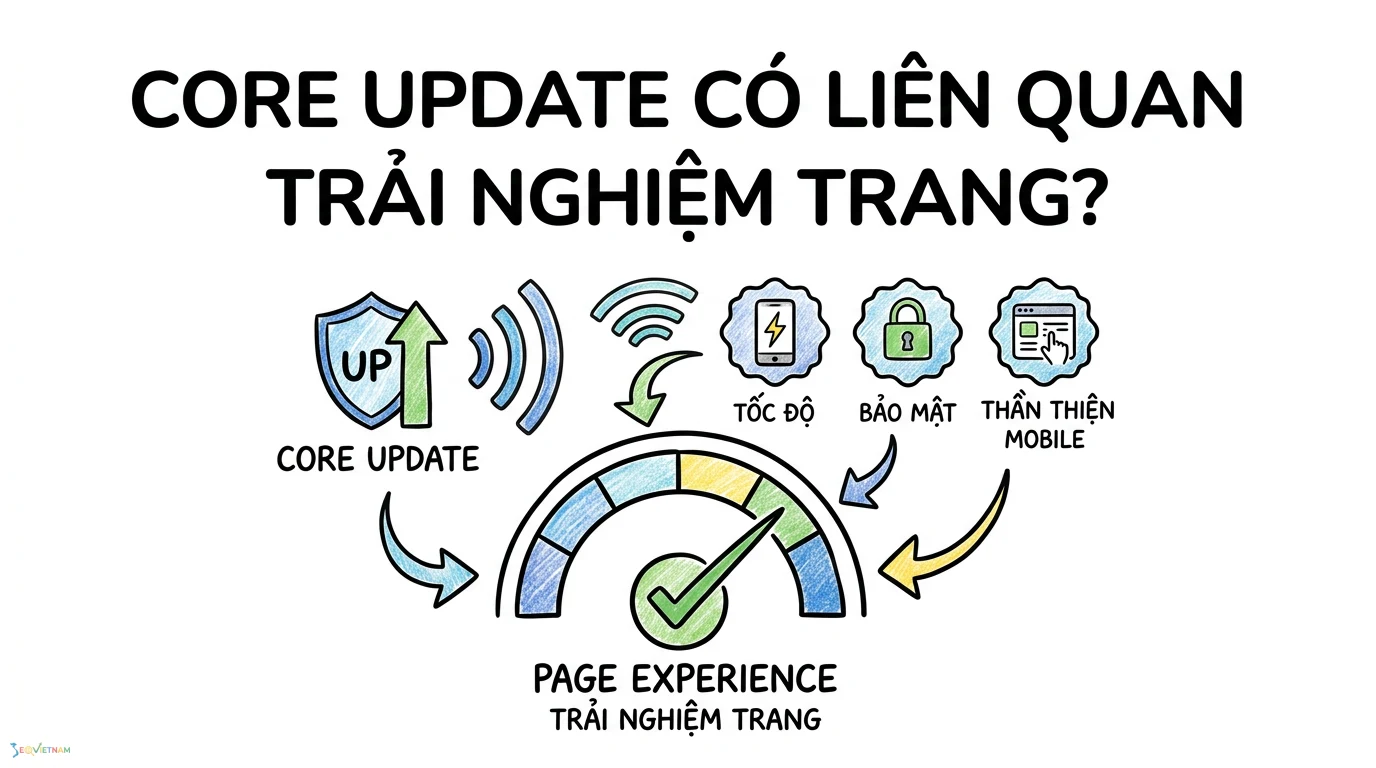
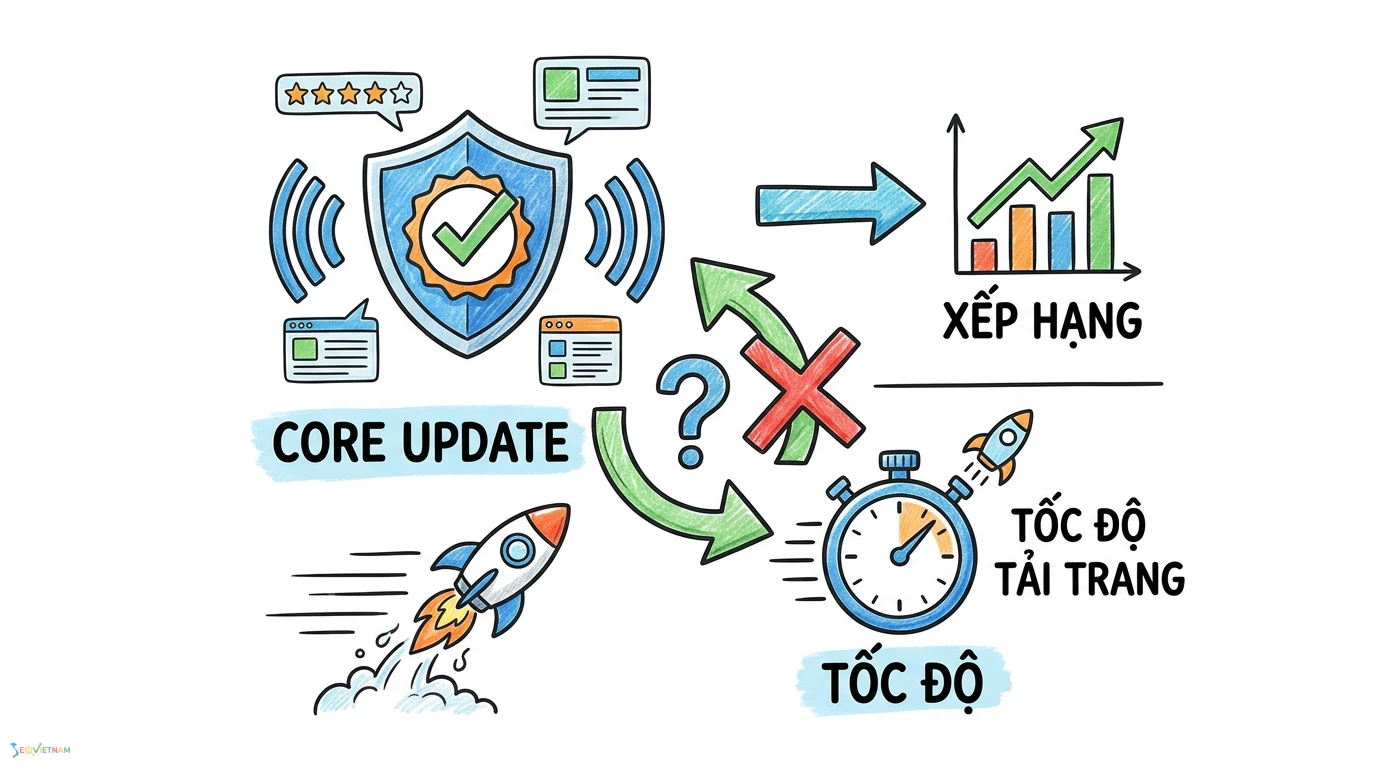
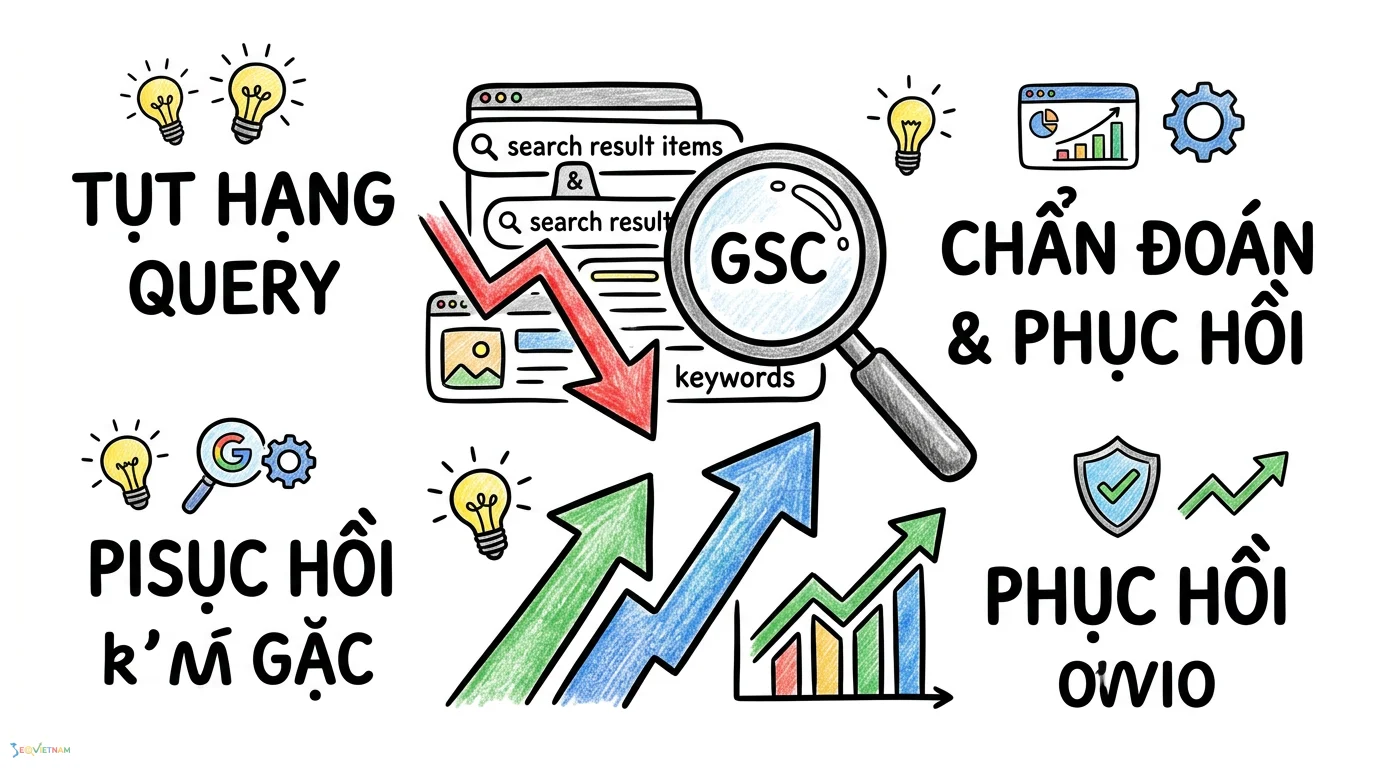
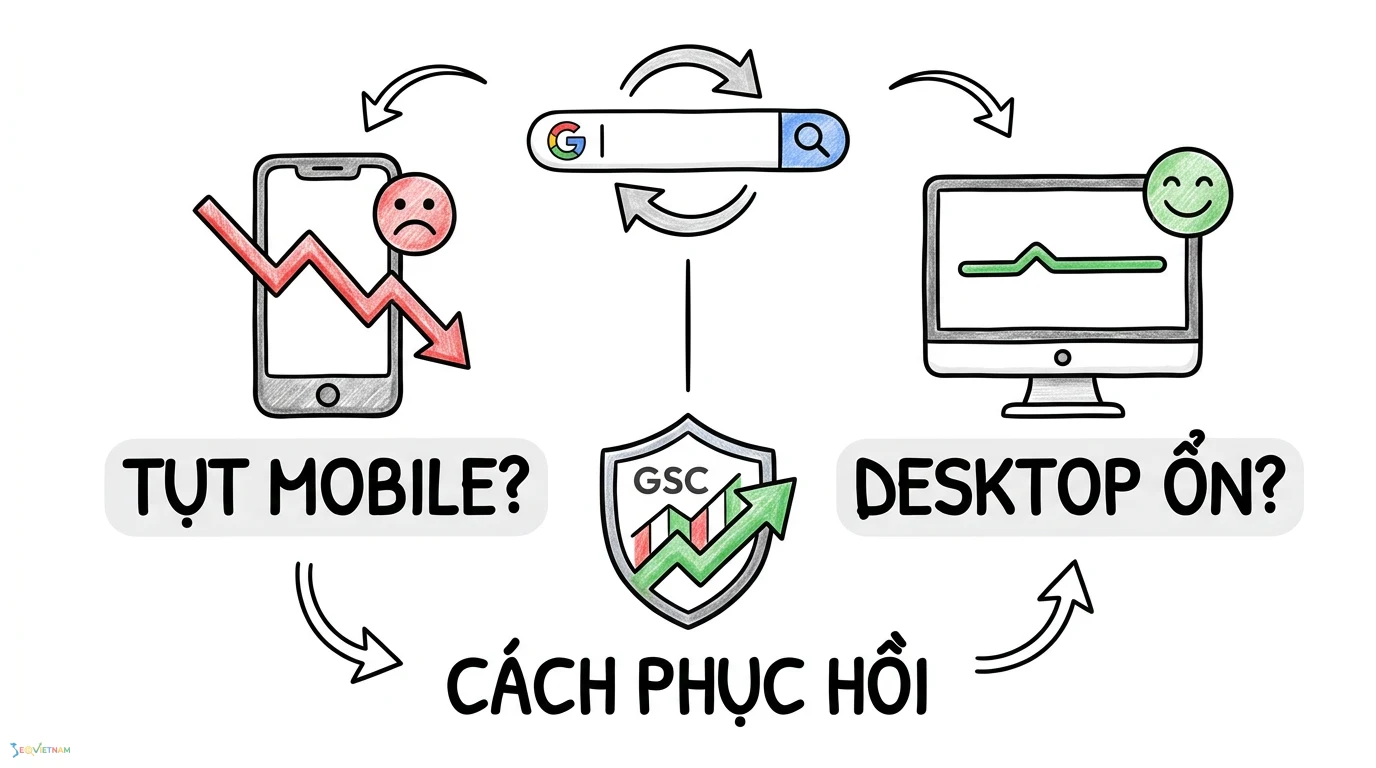
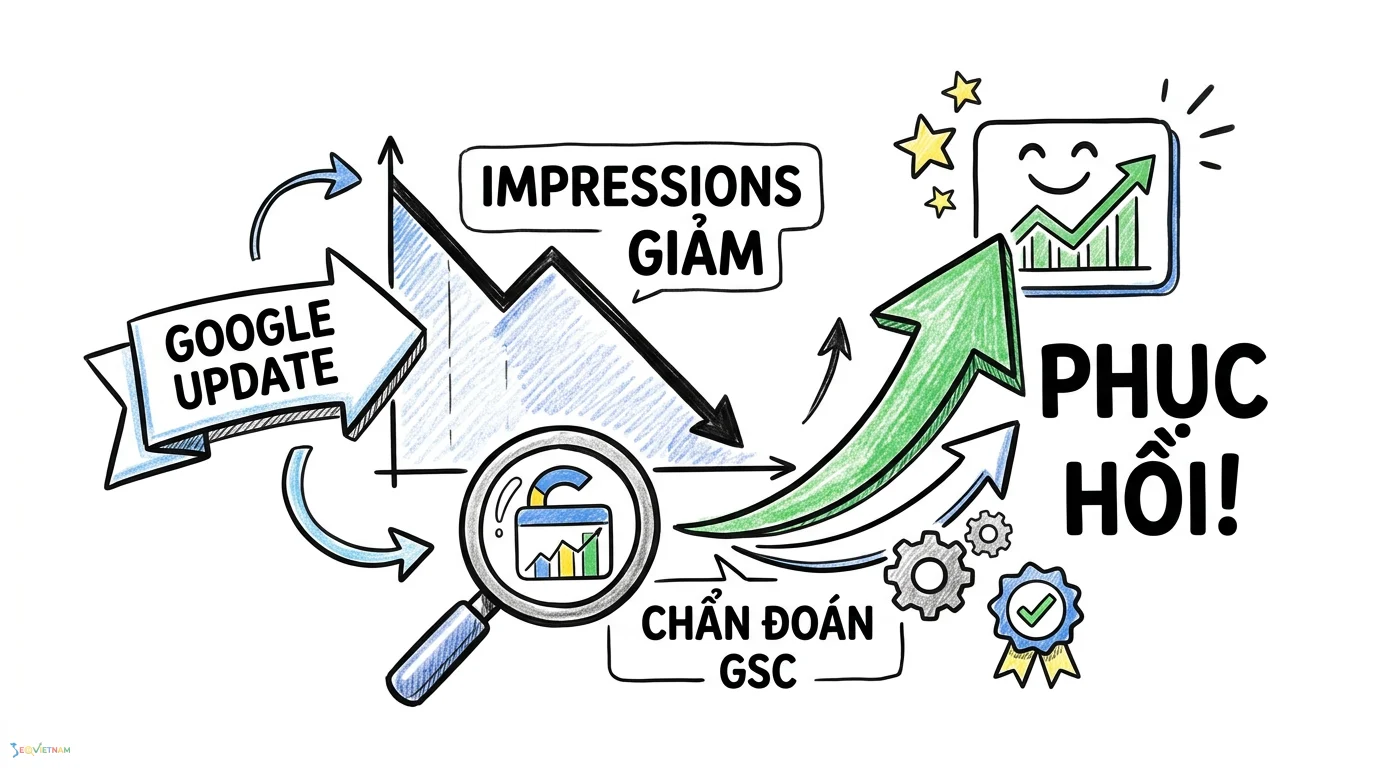
Bên cạnh đó, ghi chú cũng là công cụ đắc lực để theo dõi tác động của các yếu tố bên ngoài. Ví dụ, bạn có thể kết hợp việc theo dõi dữ liệu trên GA4 với ghi chú sự kiện biến động thứ hạng trong Google Search Console để đối chiếu xem sự sụt giảm traffic có trùng khớp với biến động từ khóa hay không. Đồng thời, khi hiểu rõ cơ chế tác động của các đợt Broad Core Update, bạn có thể chủ động tạo ghi chú vào những ngày thuật toán bắt đầu thay đổi để đánh giá chính xác mức độ ảnh hưởng đến website của mình.
Hướng dẫn cách thêm annotation trong GA4
Việc thêm ghi chú vào Google Analytics 4 khá đơn giản nhưng đòi hỏi bạn phải thao tác đúng khu vực báo cáo và có đủ thẩm quyền trong tài khoản.
Yêu cầu về quyền truy cập
Không phải ai cũng có thể tạo hoặc chỉnh sửa ghi chú. Để thêm custom annotations, tài khoản của bạn bắt buộc phải được cấp quyền Editor role (Người chỉnh sửa) hoặc Administrator (Quản trị viên) đối với property đó. Những người dùng chỉ có quyền Viewer (Người xem) hoặc Analyst (Nhà phân tích) sẽ chỉ có thể đọc các ghi chú đã được tạo sẵn mà không thể can thiệp thêm.
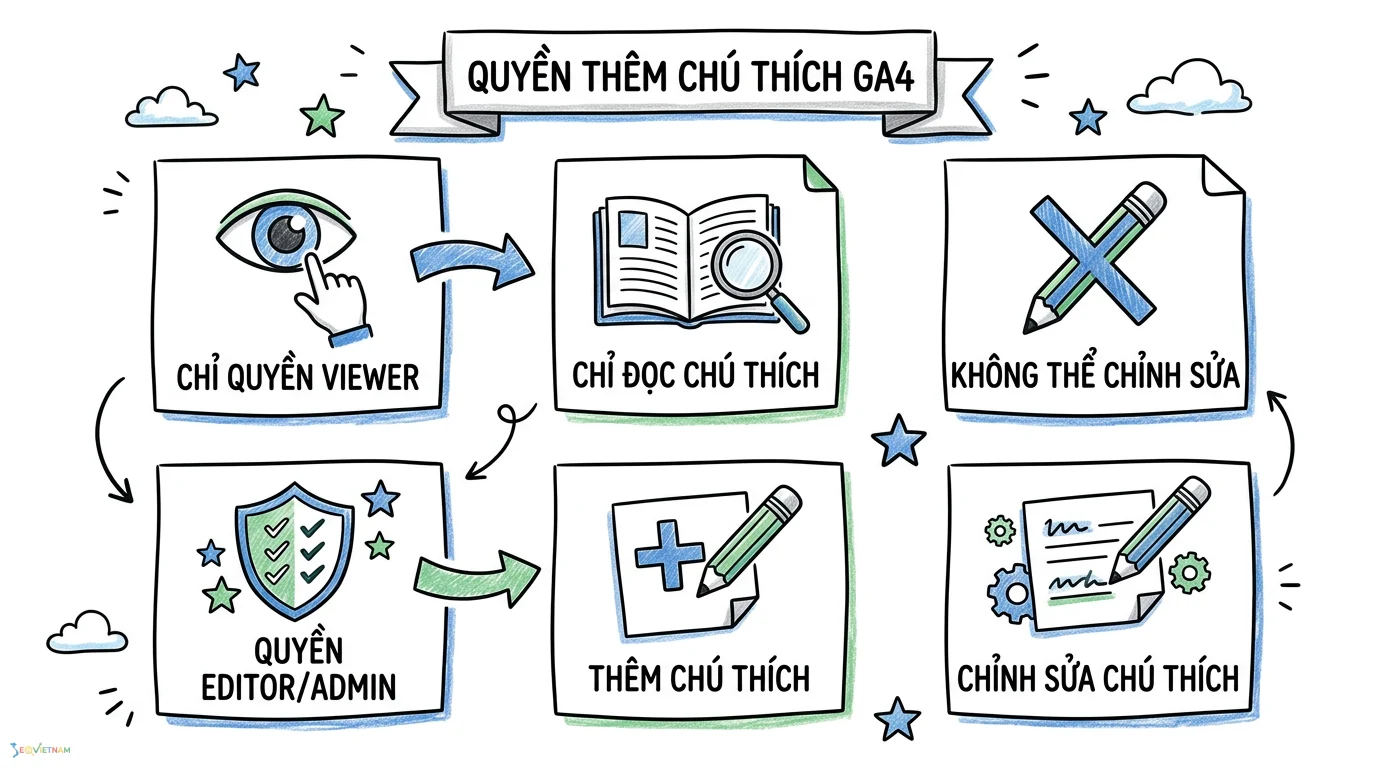
Các bước thực hiện chi tiết
Để tạo một ghi chú mới, bạn có thể thao tác trực tiếp trên giao diện báo cáo tiêu chuẩn theo các bước sau:
- Đăng nhập vào tài khoản Google Analytics 4 và chọn property bạn muốn thao tác.
- Điều hướng đến mục Reports (Báo cáo) ở thanh menu bên trái.
- Mở một báo cáo tiêu chuẩn có chứa biểu đồ theo thời gian (ví dụ: Traffic acquisition hoặc User acquisition).
- Di chuột lên biểu đồ tại ngày bạn muốn thêm ghi chú, hoặc tìm biểu tượng Annotation (hình hộp thoại) ở góc phải của report charts.
- Nhấp vào "Create new annotation" (Tạo ghi chú mới).
- Chọn ngày tháng chính xác, nhập nội dung ghi chú ngắn gọn, rõ ràng và nhấn Save (Lưu).
Bạn cũng có thể quản lý toàn bộ danh sách các ghi chú đã tạo bằng cách truy cập vào Admin panel (Bảng quản trị), tìm đến phần Data display (Hiển thị dữ liệu) và chọn Annotations.
Chiến lược ghi chú sự kiện hiệu quả cho team marketing
Chỉ biết cách tạo ghi chú là chưa đủ. Để dữ liệu thực sự mang lại giá trị, đội ngũ của bạn cần một quy trình chuẩn hóa về những gì cần ghi lại và cách đặt tên sao cho dễ hiểu nhất.
Checklist các sự kiện cần ghi chú
Không nên ghi chú mọi thứ nhỏ nhặt, nhưng bạn tuyệt đối không được bỏ lỡ các sự kiện có khả năng làm thay đổi xu hướng dữ liệu. Dưới đây là danh sách các sự kiện quan trọng cần được đánh dấu:
- Website updates lớn: Thay đổi giao diện (redesign), chuyển đổi tên miền, thay đổi cấu trúc URL, hoặc cập nhật thẻ meta hàng loạt.
- Marketing campaigns: Ngày bắt đầu và kết thúc các chiến dịch quảng cáo trả phí lớn, gửi email newsletter định kỳ, hoặc các chiến dịch PR trên báo chí.
- Lỗi kỹ thuật: Thời gian server bị sập (downtime), lỗi mất mã theo dõi GA4, hoặc lỗi thanh toán trên trang e-commerce.
- Yếu tố bên ngoài: Các đợt nghỉ lễ lớn ảnh hưởng đến hành vi mua sắm, hoặc khi có cập nhật thông tin từ Google Search Central Blog về các đợt càn quét spam của công cụ tìm kiếm.
Quy tắc đặt tên (naming convention)
Khi có nhiều thành viên cùng thao tác trên một tài khoản GA4, việc đặt tên ghi chú lộn xộn sẽ khiến báo cáo trở nên rối mắt. Hãy áp dụng một cấu trúc đặt tên thống nhất để bất kỳ ai nhìn vào cũng hiểu ngay vấn đề.
|
Cấu trúc đề xuất |
Ví dụ minh họa |
Ý nghĩa |
|
[Phân loại] – Tên sự kiện cụ thể |
[SEO] – Đổi cấu trúc URL danh mục sản phẩm |
Giúp nhận biết nhanh sự kiện thuộc bộ phận nào và nội dung thay đổi là gì. |
|
[Phân loại] – Tên chiến dịch – Nền tảng |
[Ads] – Sale Black Friday – Facebook Ads |
Phân định rõ nguồn gốc của đợt tăng trưởng traffic đột biến. |
|
[Tech] – Tên lỗi – Trạng thái |
[Tech] – Server downtime 2 tiếng – Đã fix |
Giải thích ngay lập tức lý do biểu đồ traffic bị đứt gãy hoặc rớt thảm hại. |
Các lưu ý và giới hạn quan trọng khi sử dụng
Mặc dù là một tính năng hữu ích, GA4 annotation vẫn có một số giới hạn mà bạn cần nắm rõ để tránh nhầm lẫn trong quá trình phân tích:
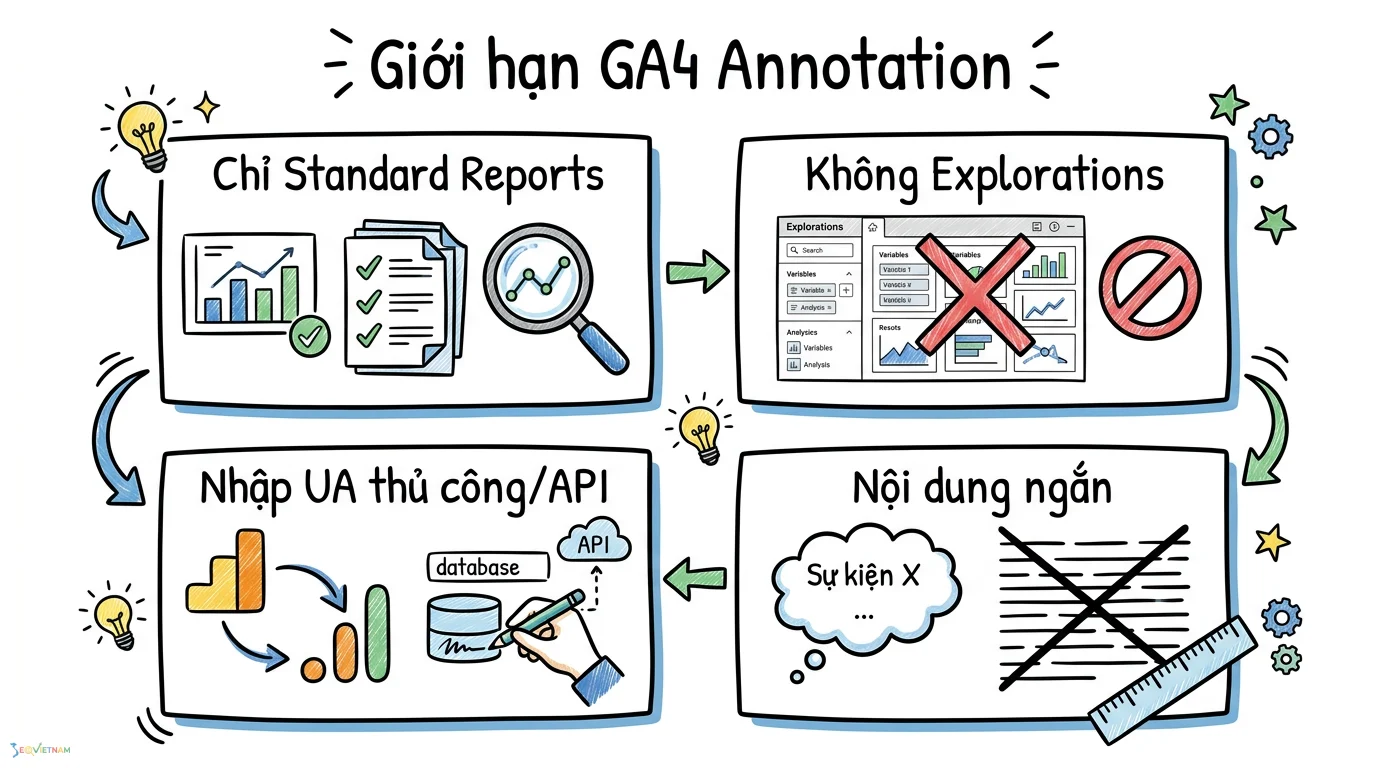
Đầu tiên, các ghi chú hiện tại chủ yếu hiển thị trên các báo cáo tiêu chuẩn (Standard Reports). Nếu bạn thường xuyên sử dụng tính năng Explorations (Khám phá) để bóc tách dữ liệu chuyên sâu, bạn sẽ không thấy các biểu tượng ghi chú này xuất hiện trên biểu đồ.
Thứ hai, GA4 không hỗ trợ công cụ chuyển đổi (import) hàng loạt các ghi chú cũ từ phiên bản Universal Analytics (UA) sang. Nếu bạn muốn giữ lại các mốc lịch sử quan trọng từ hệ thống cũ, bạn sẽ phải nhập lại chúng một cách thủ công hoặc sử dụng các giải pháp thông qua API.
Cuối cùng, hãy giữ nội dung ghi chú thật ngắn gọn. Không gian hiển thị trên biểu đồ có hạn, do đó hãy tập trung vào từ khóa chính của sự kiện thay vì viết một đoạn văn dài dòng.
Câu hỏi thường gặp về GA4 annotation
Annotation có hiển thị trong báo cáo Exploration không?
Hiện tại, các ghi chú không hiển thị trong phần báo cáo Explorations của GA4. Tính năng này chỉ được tích hợp và hiển thị trực tiếp trên các biểu đồ của nhóm báo cáo tiêu chuẩn (Standard Reports) như báo cáo tổng quan, báo cáo thu hút người dùng hay báo cáo mức độ tương tác.
Ai có quyền tạo annotation trong GA4?
Chỉ những người dùng được cấp quyền Editor (Người chỉnh sửa) hoặc Administrator (Quản trị viên) ở cấp độ Property mới có thể tạo, chỉnh sửa hoặc xóa các custom annotations. Người dùng có quyền Viewer hoặc Analyst chỉ có thể xem các ghi chú đã được tạo.
Sự khác biệt giữa annotation tùy chỉnh và hệ thống là gì?
Annotation hệ thống (System-generated) do AI của Google tự động tạo ra khi phát hiện các điểm dữ liệu bất thường (ví dụ: traffic tăng đột biến không rõ lý do). Ngược lại, annotation tùy chỉnh (Custom) do chính người dùng nhập thủ công để giải thích nguyên nhân thực tế đằng sau các biến động đó (ví dụ: ngày chạy chiến dịch quảng cáo).
Làm thế nào để xem lại toàn bộ danh sách ghi chú cũ?
Bạn có thể xem lại toàn bộ lịch sử ghi chú bằng cách truy cập vào Admin panel (Bảng quản trị) ở góc dưới bên trái màn hình. Tại cột Property, hãy tìm đến mục Data display (Hiển thị dữ liệu) và chọn Annotations. Tại đây, hệ thống sẽ liệt kê toàn bộ các ghi chú đã tạo theo thứ tự thời gian.
Có thể nhập hàng loạt ghi chú từ Universal Analytics sang GA4 không?
GA4 không cung cấp công cụ mặc định để import hàng loạt ghi chú từ Universal Analytics. Bạn sẽ phải tạo lại các ghi chú quan trọng một cách thủ công trên giao diện mới, hoặc nhờ đến sự can thiệp của các công cụ bên thứ ba sử dụng GA4 API nếu số lượng ghi chú quá lớn.
Kết luận
Việc sử dụng GA4 annotation cho ngày update và các sự kiện marketing là một thói quen nhỏ nhưng mang lại tác động lớn đến chất lượng phân tích dữ liệu. Nó biến những con số vô hồn trên biểu đồ thành những câu chuyện có ngữ cảnh rõ ràng, giúp đội ngũ của bạn đưa ra quyết định chính xác hơn.
Ngay bây giờ, hãy kiểm tra lại tài khoản GA4 của bạn, rà soát các thay đổi lớn về website trong tháng vừa qua và bắt đầu thêm những ghi chú đầu tiên. Việc xây dựng một hệ thống dữ liệu minh bạch hôm nay sẽ cứu bạn khỏi rất nhiều giờ đồng hồ phỏng đoán trong tương lai.
Bài viết liên quan
https://seovietnam.vn/url-giam-impressions-sau-update/