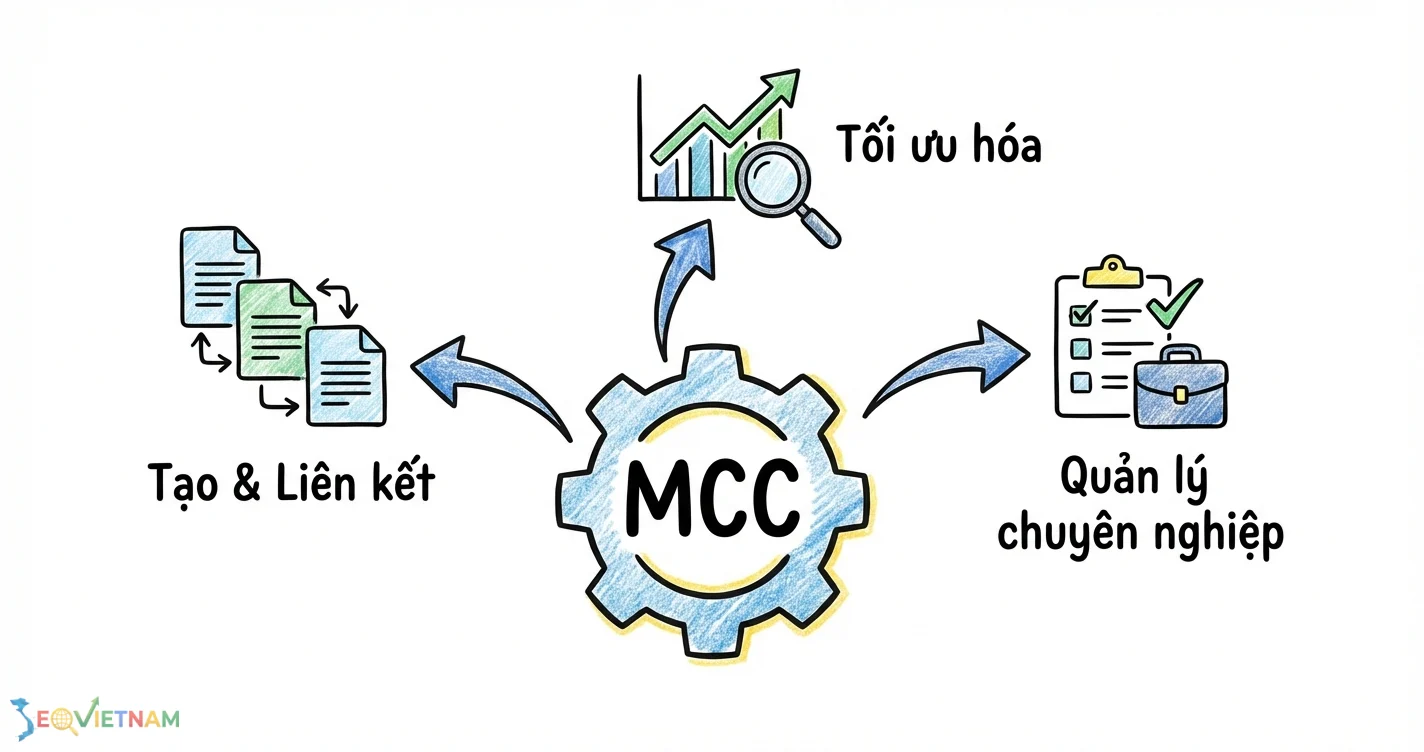
Quản lý nhiều tài khoản Google Ads cùng lúc có thể nhanh chóng trở thành một mớ hỗn độn về báo cáo, thanh toán và phân quyền. Thay vì chuyển đổi liên tục giữa các tài khoản, một giải pháp tập trung, chuyên nghiệp là cần thiết để tối ưu hóa hiệu suất và tiết kiệm thời gian. Đây chính là lúc tài khoản người quản lý (MCC) phát huy vai trò không thể thay thế. Hướng dẫn này sẽ cung cấp quy trình chi tiết về cách tạo mcc google ads, từ các bước cơ bản đến các chiến lược quản lý nâng cao.
Tại SEO Việt Nam, chúng tôi nhận thấy rằng việc sử dụng MCC không chỉ là một tiện ích mà là một yêu cầu bắt buộc đối với các agency, freelancer và doanh nghiệp lớn để vận hành quảng cáo một cách có hệ thống và hiệu quả. Việc thiết lập đúng ngay từ đầu sẽ là nền tảng cho sự thành công của các chiến dịch trong tương lai.
MCC Google Ads là gì và tại sao bạn cần nó?
Tài khoản Người quản lý Google Ads (My Client Center – MCC) là một công cụ trung tâm cho phép bạn xem và quản lý nhiều tài khoản Google Ads từ một trang tổng quan duy nhất. Thay vì đăng nhập và đăng xuất khỏi từng tài khoản riêng lẻ, bạn chỉ cần một lần đăng nhập duy nhất vào MCC để truy cập, giám sát và thực hiện các thay đổi trên tất cả các tài khoản được liên kết. Đây là công cụ thiết yếu để quản lý hiệu quả và mở rộng quy mô hoạt động quảng cáo.
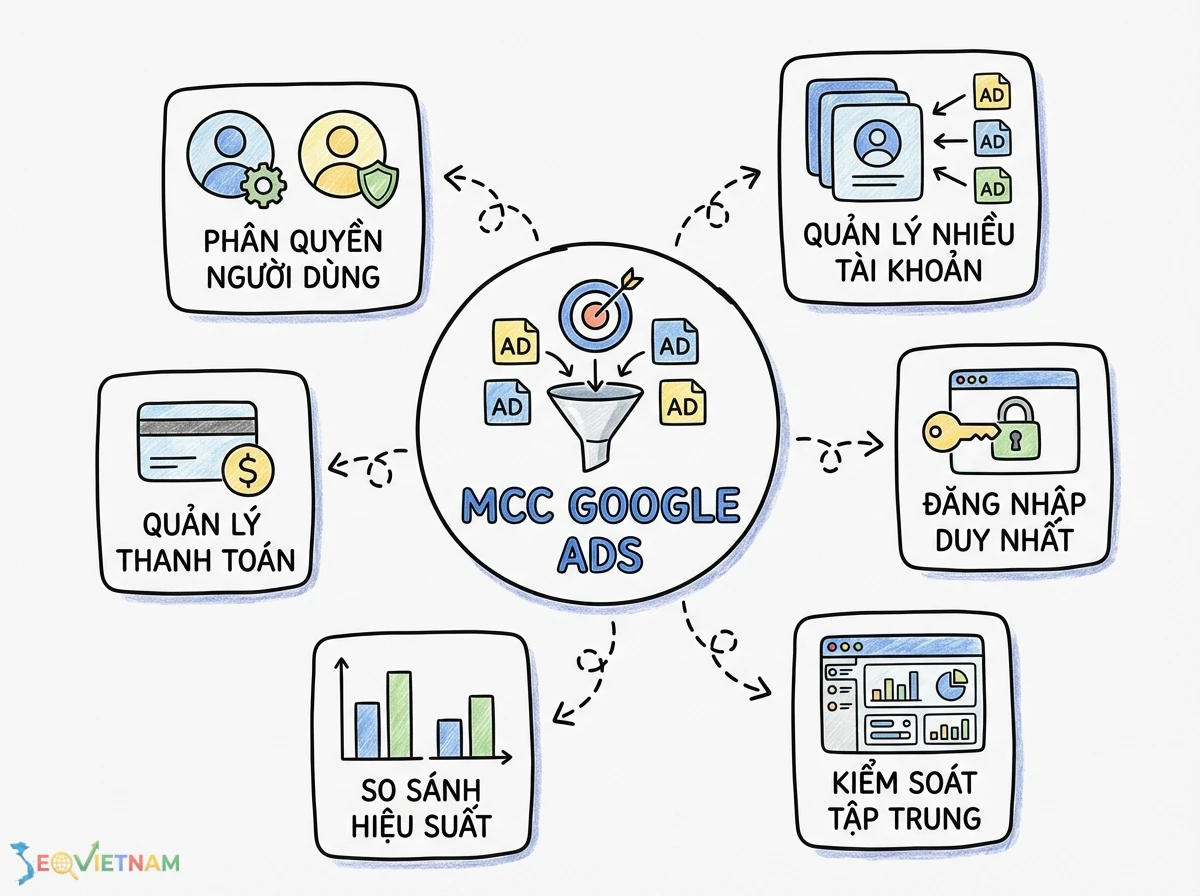
Việc sử dụng MCC mang lại khả năng kiểm soát tập trung, cho phép bạn so sánh hiệu suất giữa các tài khoản, tạo báo cáo tổng hợp, quản lý thanh toán và phân quyền người dùng một cách khoa học. Đối với các agency quản lý khách hàng hoặc doanh nghiệp có nhiều dòng sản phẩm, MCC là giải pháp tối ưu để duy trì sự nhất quán và hiệu quả vận hành.
So sánh tài khoản MCC và tài khoản Google Ads thông thường
Việc hiểu rõ sự khác biệt giữa hai loại tài khoản sẽ giúp bạn xác định đúng nhu cầu và tận dụng tối đa các tính năng của Google Ads.
|
Tiêu chí |
Tài khoản MCC (Người quản lý) |
Tài khoản Google Ads Standard |
Gợi ý chọn |
|
Mục đích sử dụng |
Quản lý nhiều tài khoản Google Ads khác nhau từ một nơi duy nhất. |
Chạy các chiến dịch quảng cáo cho một doanh nghiệp/website duy nhất. |
Chọn MCC nếu bạn quản lý từ 2 tài khoản trở lên. |
|
Số lượng tài khoản |
Có thể liên kết và quản lý hàng nghìn tài khoản con. |
Chỉ là một tài khoản quảng cáo duy nhất. |
Dành cho Agency, Freelancer, Doanh nghiệp lớn. |
|
Trang tổng quan |
Hiển thị dữ liệu tổng hợp từ tất cả các tài khoản được liên kết. |
Chỉ hiển thị dữ liệu của chính tài khoản đó. |
MCC cung cấp cái nhìn toàn cảnh về hiệu suất. |
|
Quản lý người dùng |
Phân quyền truy cập cho nhiều người dùng trên nhiều tài khoản con. |
Chỉ quản lý quyền truy cập cho tài khoản duy nhất đó. |
Dễ dàng quản lý team với MCC. |
|
Báo cáo |
Tạo báo cáo tổng hợp và so sánh hiệu suất giữa các tài khoản. |
Chỉ tạo báo cáo cho các chiến dịch trong tài khoản đó. |
MCC mạnh mẽ hơn cho việc phân tích chéo. |
|
Thanh toán |
Có thể thiết lập thanh toán tổng hợp (Consolidated Billing). |
Tự quản lý thanh toán cho chính tài khoản đó. |
Thanh toán tổng hợp giúp đơn giản hóa kế toán. |
Hướng dẫn chi tiết cách tạo tài khoản MCC Google Ads cập nhật 2026
Quy trình tạo tài khoản MCC rất đơn giản và chỉ mất vài phút. Hãy đảm bảo bạn sử dụng một địa chỉ email chưa được liên kết với bất kỳ tài khoản Google Ads nào đang hoạt động để tránh xung đột. Đây là hướng dẫn tạo mcc chi tiết.
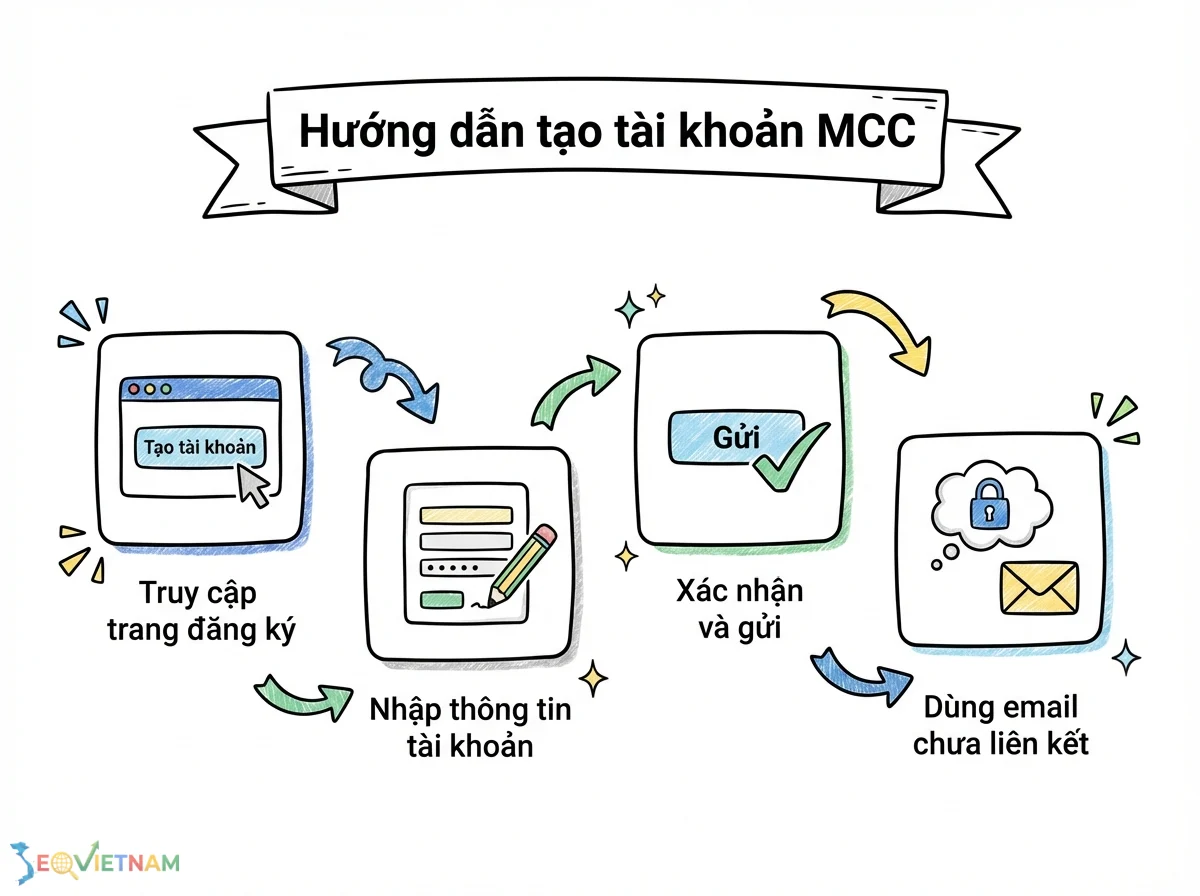
Bước 1: Truy cập trang đăng ký chính thức Mở trình duyệt và truy cập vào trang chủ tạo tài khoản người quản lý của Google Ads. Nhấp vào nút "Tạo một tài khoản người quản lý" để bắt đầu quá trình.
Bước 2: Cung cấp thông tin tài khoản Bạn sẽ cần điền các thông tin cơ bản cho tài khoản MCC của mình.
- Tên hiển thị tài khoản: Đặt tên có ý nghĩa, ví dụ: "MCC [Tên Agency Của Bạn]".
- Mục đích sử dụng: Chọn "Để quản lý tài khoản của người khác" nếu bạn là agency, hoặc "Để quản lý tài khoản của tôi" nếu bạn là một doanh nghiệp lớn có nhiều tài khoản.
- Quốc gia thanh toán, Múi giờ, Đơn vị tiền tệ: Chọn thông tin phù hợp với hoạt động kinh doanh của bạn. Lưu ý, các thông tin này không thể thay đổi sau khi thiết lập.
Bước 3: Xác nhận và khám phá tài khoản Đánh dấu vào ô đồng ý với các điều khoản và điều kiện, sau đó nhấp vào "Gửi". Sau khi hoàn tất, bạn sẽ được chuyển đến trang tổng quan của tài khoản MCC mới. Giao diện sẽ trống vì chưa có tài khoản con nào được liên kết.
Quản lý và liên kết tài khoản trong MCC
Sau khi tạo thành công, bước tiếp theo là liên kết các tài khoản Google Ads hiện có hoặc tạo tài khoản mới ngay trong MCC.
Quy trình liên kết tài khoản Google Ads có sẵn
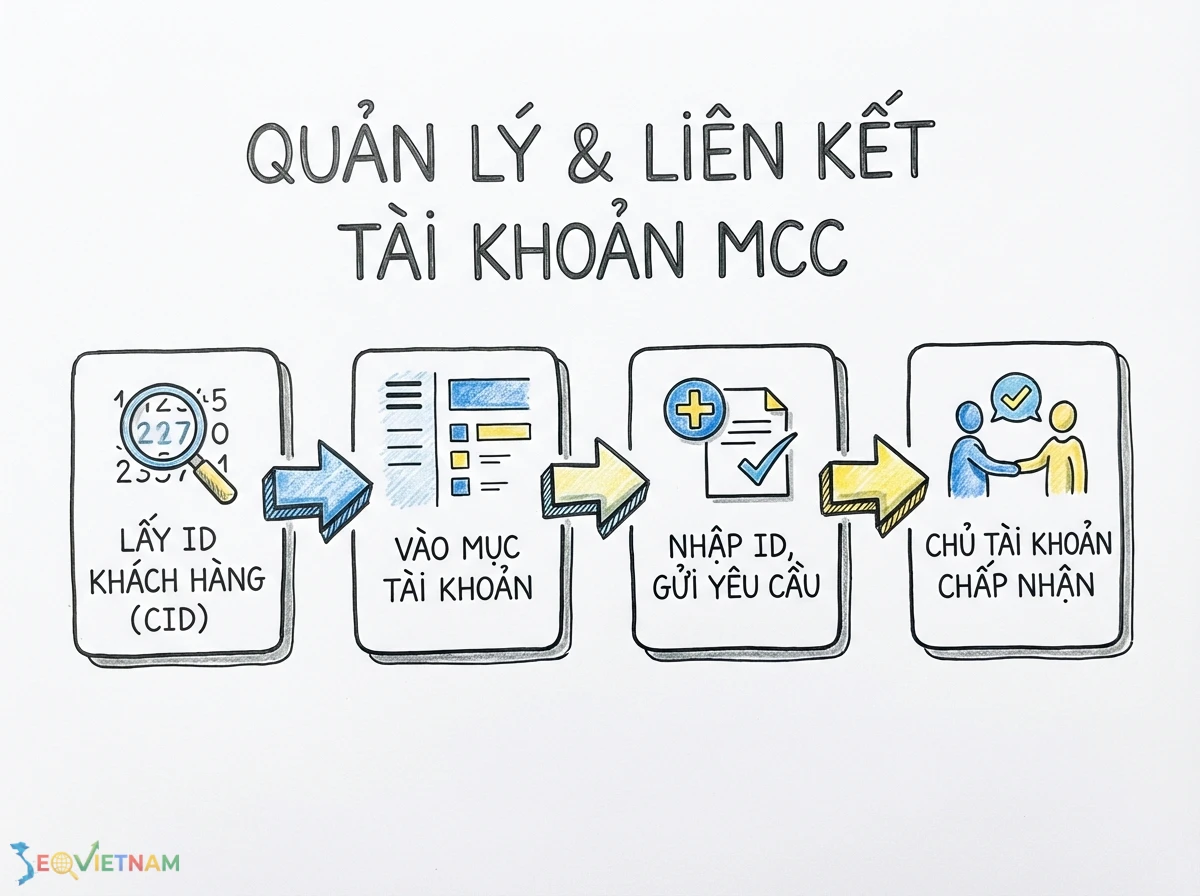
Để liên kết một tài khoản đã tồn tại, bạn cần có ID Khách hàng (CID) gồm 10 chữ số của tài khoản đó. Bước 1: Trong giao diện MCC, điều hướng đến mục "Tài khoản" (Accounts) ở thanh công cụ bên trái. Bước 2: Nhấp vào biểu tượng dấu cộng màu xanh (+) và chọn "Liên kết tài khoản hiện có" (Link existing account). Bước 3: Nhập ID Khách hàng (CID) của tài khoản bạn muốn liên kết. Bạn có thể nhập nhiều ID, mỗi ID trên một dòng. Bước 4: Gửi yêu cầu. Chủ sở hữu của tài khoản con sẽ nhận được một email và thông báo trong tài khoản Google Ads của họ để chấp nhận lời mời liên kết. Sau khi được chấp thuận, tài khoản sẽ xuất hiện trong MCC của bạn.
Quản lý quyền truy cập và người dùng
MCC cho phép bạn quản lý quyền truy cập một cách linh hoạt. Bạn có thể mời người dùng vào MCC và cấp cho họ quyền truy cập vào tất cả hoặc một số tài khoản con nhất định. Quy trình thêm người dùng vào mcc giúp phân chia công việc hiệu quả, đảm bảo mỗi thành viên trong nhóm chỉ có thể xem hoặc chỉnh sửa những tài khoản được phép. Các cấp truy cập bao gồm Quản trị viên, Chuẩn, Chỉ đọc, Chỉ email và Thanh toán.
Mẹo nâng cao để tối ưu hóa quản lý với MCC
Việc tạo và liên kết tài khoản chỉ là bước khởi đầu. Sức mạnh thực sự của MCC nằm ở các tính năng quản lý nâng cao.
Sử dụng báo cáo cấp MCC để phân tích chéo
Trang tổng quan MCC cho phép bạn tạo các báo cáo tùy chỉnh, kéo dữ liệu từ nhiều tài khoản con vào cùng một chế độ xem. Điều này cực kỳ hữu ích để so sánh hiệu suất giữa các khách hàng, các dòng sản phẩm hoặc các thị trường khác nhau. Bạn có thể nhanh chóng xác định tài khoản nào hoạt động tốt nhất và tài khoản nào cần được chú ý.
Tận dụng quy tắc tự động và tập lệnh (Scripts)
Bạn có thể thiết lập các quy tắc tự động ở cấp MCC để áp dụng cho nhiều tài khoản cùng lúc. Ví dụ: tự động tạm dừng các từ khóa có điểm chất lượng thấp, hoặc tăng ngân sách cho các chiến dịch đạt CPA mục tiêu. Đối với các tác vụ phức tạp hơn, Google Ads Scripts ở cấp MCC cho phép bạn thực hiện các thay đổi hàng loạt, tạo báo cáo tùy chỉnh nâng cao và tích hợp với các nguồn dữ liệu bên ngoài. Một cấu trúc mcc hiệu quả kết hợp với tự động hóa sẽ giúp tiết kiệm hàng giờ làm việc thủ công.
Các lỗi thường gặp khi tạo và sử dụng MCC (và cách khắc phục)
Ngay cả với một công cụ mạnh mẽ như MCC, người dùng vẫn có thể gặp phải một số vấn đề phổ biến. Bảng dưới đây tóm tắt các lỗi thường gặp và giải pháp khắc phục.
|
Lỗi |
Dấu hiệu |
Nguyên nhân |
Cách khắc phục |
Mức độ ưu tiên |
|
Không thể liên kết tài khoản |
Yêu cầu liên kết bị từ chối hoặc báo lỗi. |
Tài khoản con đã được quản lý bởi một MCC khác; Nhập sai CID. |
Yêu cầu tài khoản con hủy liên kết với MCC cũ; Kiểm tra lại CID 10 chữ số. |
Cao |
|
Vấn đề về quyền truy cập |
Người dùng không thể xem hoặc chỉnh sửa tài khoản được giao. |
Cấp truy cập không đủ quyền (ví dụ: Chỉ đọc). |
Trong MCC, vào "Quyền truy cập và bảo mật" để nâng cấp quyền cho người dùng đó. |
Trung bình |
|
Lỗi thanh toán tổng hợp |
Hóa đơn không được tạo hoặc thanh toán không thành công. |
Cấu hình thanh toán không chính xác; Thông tin thẻ tín dụng đã hết hạn. |
Kiểm tra lại hồ sơ thanh toán trong MCC, cập nhật phương thức thanh toán. |
Cao |
|
Dữ liệu báo cáo không đồng nhất |
Số liệu trên MCC khác biệt nhỏ so với báo cáo tại tài khoản con. |
Độ trễ trong việc đồng bộ dữ liệu (thường là vài giờ). |
Chờ vài giờ để dữ liệu đồng bộ hoàn toàn. Kiểm tra lại cài đặt múi giờ. |
Thấp |
|
Không thể tạo tài khoản con mới |
Nút "Tạo tài khoản mới" bị vô hiệu hóa. |
Tài khoản MCC chưa được xác minh đầy đủ hoặc vi phạm chính sách. |
Liên hệ bộ phận hỗ trợ của Google để được xem xét và hỗ trợ. |
Cao |
Checklist thiết lập và quản lý MCC Google Ads hoàn chỉnh
Để đảm bảo bạn không bỏ sót bất kỳ bước quan trọng nào, hãy sử dụng checklist sau khi thiết lập và trong quá trình vận hành MCC.
|
Hạng mục |
Chi tiết thực hiện |
Mức độ ưu tiên |
|
Thiết lập ban đầu |
Đặt tên MCC rõ ràng, dễ nhận biết. |
Cao |
|
Bảo mật |
Bật xác thực hai yếu tố (2FA) cho tất cả người dùng. |
Rất cao |
|
Liên kết tài khoản |
Gửi yêu cầu và đảm bảo tất cả tài khoản con đã chấp nhận liên kết. |
Cao |
|
Phân quyền người dùng |
Phân quyền truy cập đúng vai trò và trách nhiệm cho từng thành viên. |
Cao |
|
Cấu trúc tài khoản |
Nhóm các tài khoản con theo khách hàng, ngành hàng hoặc mục tiêu để dễ quản lý. |
Trung bình |
|
Cảnh báo tự động |
Thiết lập cảnh báo qua email cho các thay đổi lớn (ngân sách, hiệu suất giảm). |
Trung bình |
|
Báo cáo định kỳ |
Tạo các trang tổng quan và báo cáo mẫu ở cấp MCC để theo dõi hiệu suất tổng thể. |
Cao |
|
Kiểm tra định kỳ |
Hàng tháng, rà soát lại danh sách người dùng, xóa các tài khoản không còn quản lý. |
Thấp |
Kết luận
Việc tạo và sử dụng tài khoản MCC Google Ads là một bước tiến quan trọng hướng tới việc quản lý quảng cáo chuyên nghiệp, có hệ thống và quy mô. Nó không chỉ giúp tiết kiệm thời gian mà còn cung cấp những洞察 (insight) quý giá từ dữ liệu tổng hợp, cho phép bạn đưa ra quyết định chiến lược tốt hơn. Bằng cách tuân theo hướng dẫn chi tiết và áp dụng các mẹo nâng cao được chia sẻ trong bài viết này, bạn có thể khai thác tối đa sức mạnh của MCC, từ đó nâng cao hiệu quả cho tất cả các tài khoản quảng cáo mà bạn quản lý.
Bài viết liên quan
https://seovietnam.vn/lien-ket-mcc-voi-tai-khoan-con/