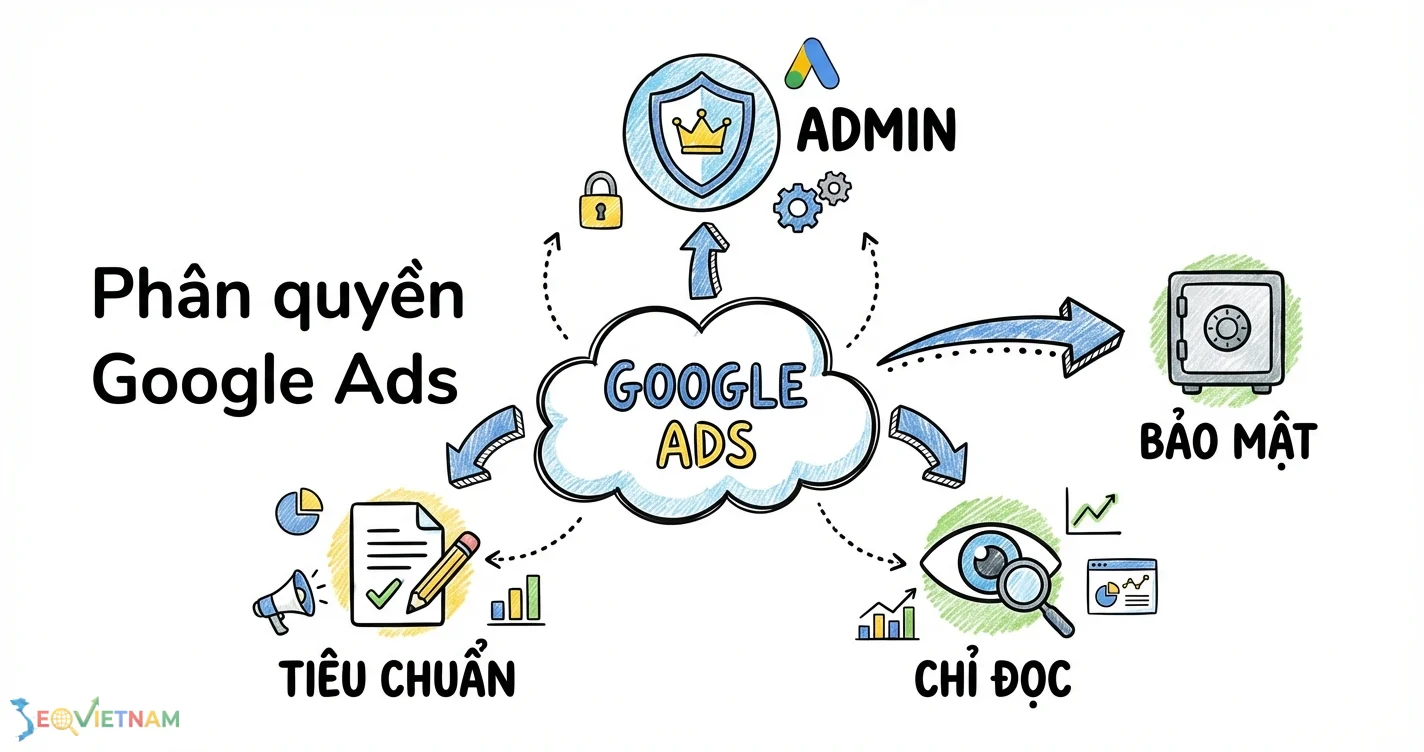
Phân quyền không chính xác trong Google Ads là một rủi ro tiềm ẩn, có thể dẫn đến việc thay đổi ngân sách ngoài ý muốn, rò rỉ dữ liệu chiến dịch hoặc thậm chí là mất quyền kiểm soát hoàn toàn tài khoản. Việc hiểu rõ sự khác biệt giữa admin vs standard vs read-only trong google ads không chỉ là kiến thức nền tảng mà còn là yếu tố cốt lõi để vận hành một hệ thống quảng cáo an toàn và hiệu quả. Quản lý truy cập một cách chiến lược giúp đảm bảo đúng người có đúng quyền hạn, tối ưu hóa quy trình làm việc và bảo vệ tài sản kỹ thuật số quan trọng nhất của doanh nghiệp.
Tại SEO Việt Nam, chúng tôi nhận thấy nhiều doanh nghiệp và cả agency thường cấp quyền Admin một cách tùy tiện mà không lường hết các hệ quả. Một cấu trúc phân quyền được hoạch định kỹ lưỡng là nền tảng cho sự thành công bền vững của các chiến dịch, đặc biệt là khi mở rộng quy mô đội ngũ hoặc hợp tác với nhiều đối tác bên ngoài. Bài viết này sẽ phân tích chi tiết từng cấp độ truy cập, cung cấp ma trận so sánh trực quan và các chiến lược quản lý chuyên sâu cập nhật 2026.
Tổng quan về các cấp độ truy cập trong Google Ads
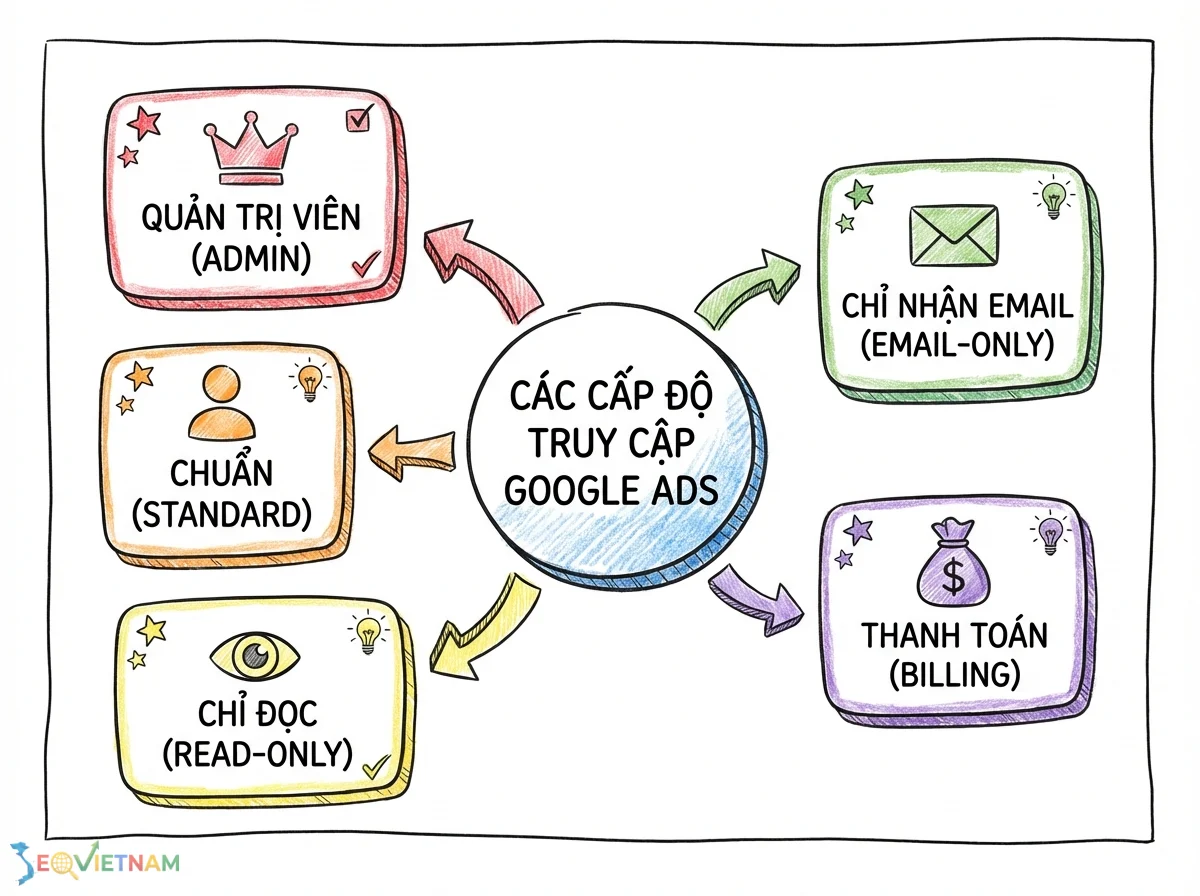
Google Ads cung cấp một hệ thống phân quyền linh hoạt để quản lý người dùng, bao gồm năm cấp độ chính: Quản trị viên (Admin), Chuẩn (Standard), Chỉ đọc (Read-only), Chỉ nhận email (Email-only) và Thanh toán (Billing). Mỗi vai trò được thiết kế với một bộ quyền hạn riêng biệt, cho phép chủ tài khoản kiểm soát chính xác những hành động mà mỗi người dùng có thể thực hiện, từ việc tạo và chỉnh sửa chiến dịch đến quản lý người dùng và thông tin thanh toán. Việc nắm vững các cấp độ quyền trong google ads là bước đầu tiên để xây dựng một quy trình làm việc an toàn và có trách nhiệm.
Quản trị viên (Admin): Quyền lực tối thượng và trách nhiệm
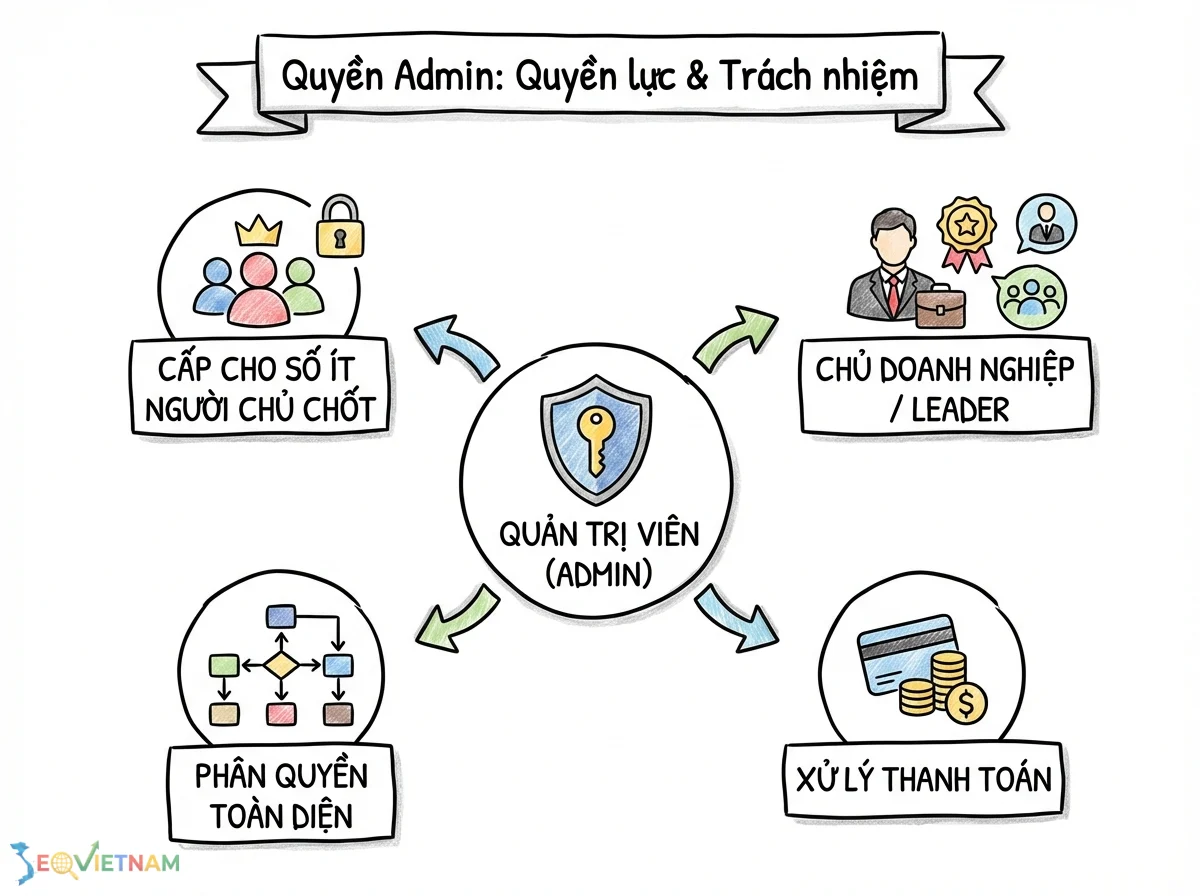
Quyền Quản trị viên (Admin) là cấp độ truy cập cao nhất trong một tài khoản Google Ads, cung cấp toàn quyền kiểm soát mọi khía cạnh của tài khoản.
Quyền hạn chi tiết của tài khoản Admin
Người dùng có vai trò Admin có thể thực hiện mọi hành động mà không có bất kỳ giới hạn nào. Điều này bao gồm việc tạo, chỉnh sửa, tạm dừng và xóa chiến dịch; quản lý ngân sách và thông tin thanh toán; thêm, xóa và chỉnh sửa quyền của những người dùng khác; liên kết và hủy liên kết các tài khoản khác như Google Analytics, YouTube, và Merchant Center. Về cơ bản, Admin có toàn quyền sở hữu và ra quyết định đối với tài khoản. Hiểu rõ quyền admin là gì và những trách nhiệm đi kèm là cực kỳ quan trọng.
Các trường hợp sử dụng tối ưu
Quyền Admin chỉ nên được cấp cho một số ít người dùng chủ chốt và đáng tin cậy. Các trường hợp điển hình bao gồm chủ doanh nghiệp, trưởng phòng marketing, hoặc leader của agency chịu trách nhiệm chính về tài khoản. Đây là những người cần có khả năng quản lý toàn diện, bao gồm cả việc phân quyền cho các thành viên khác trong đội ngũ và xử lý các vấn đề liên quan đến thanh toán.
Lưu ý bảo mật quan trọng
Việc cấp quyền Admin một cách rộng rãi là một rủi ro bảo mật nghiêm trọng. Chỉ một hành động sai lầm từ một tài khoản Admin cũng có thể gây thiệt hại lớn. Luôn bật xác thực hai yếu tố (2FA) cho tất cả các tài khoản Admin và thường xuyên kiểm tra danh sách người dùng để đảm bảo không có tài khoản nào không còn phù hợp được giữ lại quyền hạn cao nhất này.
Standard: Người dùng làm việc hiệu quả
Tài khoản Chuẩn (Standard) là cấp độ truy cập phổ biến nhất dành cho các chuyên gia quảng cáo và thành viên đội ngũ marketing, những người trực tiếp quản lý và tối ưu hóa chiến dịch hàng ngày.
Quyền hạn chi tiết của tài khoản Standard
Người dùng Standard có thể thực hiện gần như mọi thao tác liên quan đến quản lý chiến dịch: tạo, chỉnh sửa, phân tích và tối ưu hóa quảng cáo, nhóm quảng cáo và từ khóa. Họ có thể xem tất cả các báo cáo hiệu suất và sử dụng các công cụ như Trình lập kế hoạch từ khóa. Tuy nhiên, họ có những giới hạn quan trọng để đảm bảo an toàn cho tài khoản.
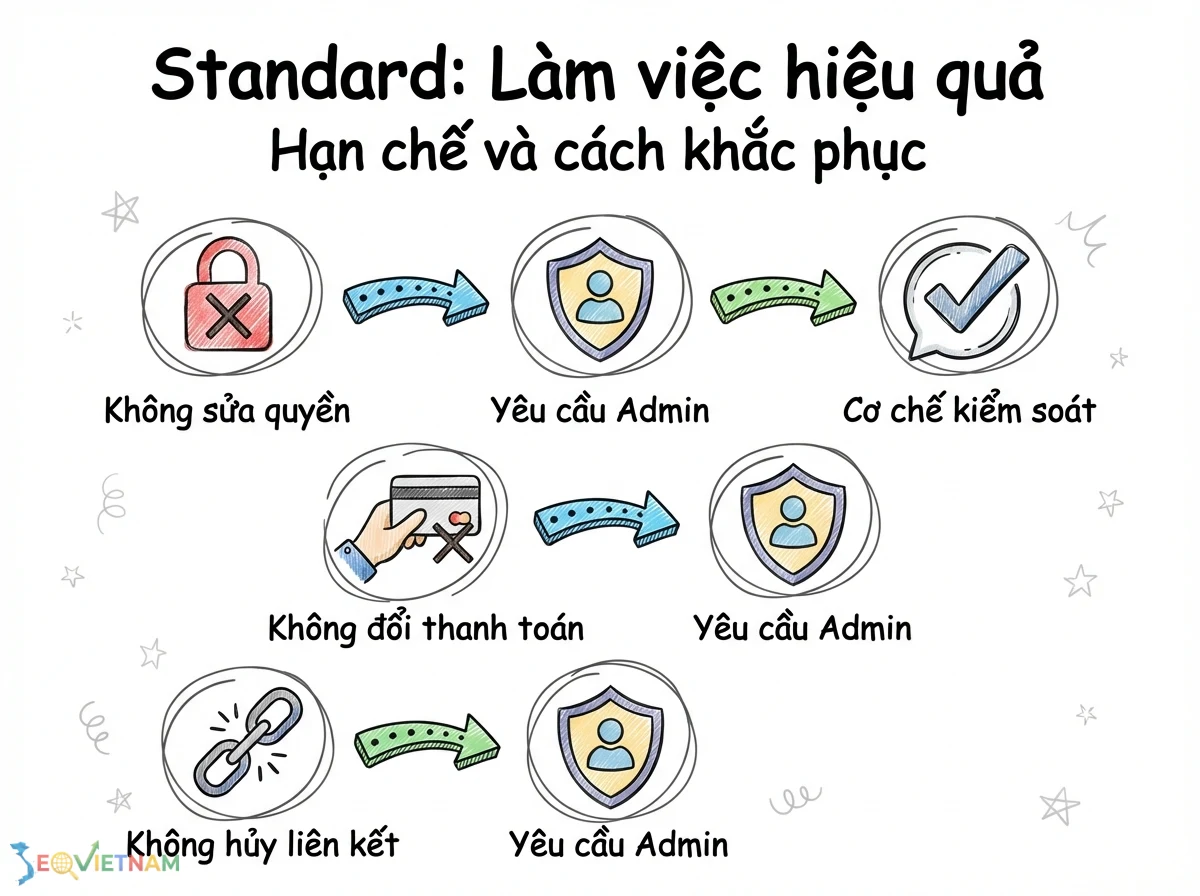
Hạn chế và cách khắc phục
Điểm khác biệt lớn nhất là người dùng Standard không thể xem hoặc chỉnh sửa quyền của người dùng khác, không thể thay đổi thông tin thanh toán, và không thể hủy liên kết các tài khoản dịch vụ khác. Nếu một người dùng Standard cần thực hiện một trong những tác vụ này, họ phải yêu cầu người dùng có quyền Admin hỗ trợ. Đây là một cơ chế kiểm soát an toàn, ngăn chặn các thay đổi cấu trúc quan trọng từ những người không có thẩm quyền.
Khi nào nên sử dụng Standard thay vì Admin?
Hãy cấp quyền Standard cho mọi thành viên trong đội ngũ quảng cáo, từ nhân viên PPC, chuyên gia tối ưu hóa đến các nhà phân tích dữ liệu. Vai trò này cung cấp đủ quyền hạn để họ hoàn thành công việc hiệu quả mà không tạo ra rủi ro không cần thiết cho việc quản lý người dùng hay bảo mật thanh toán. Đây là lựa chọn mặc định an toàn cho hầu hết các vai trò vận hành.
Read-only: Giám sát và báo cáo
Quyền Chỉ đọc (Read-only) được thiết kế cho các bên liên quan cần theo dõi hiệu suất chiến dịch mà không có khả năng thay đổi bất kỳ cài đặt nào.
Quyền hạn chi tiết của tài khoản Read-only
Người dùng có quyền Read-only có thể truy cập và xem tất cả các khía cạnh của tài khoản, bao gồm cấu trúc chiến dịch, cài đặt, hiệu suất quảng cáo và các báo cáo. Họ có thể điều hướng tự do trong giao diện Google Ads và tải xuống báo cáo. Tuy nhiên, đúng như tên gọi, họ không thể thực hiện bất kỳ thay đổi nào. Mọi nút chỉnh sửa hoặc tạo mới đều sẽ bị vô hiệu hóa.
Tối ưu cho việc kiểm toán và báo cáo
Đây là vai trò hoàn hảo cho các khách hàng muốn xem hiệu suất chiến dịch mà agency đang quản lý, các nhà quản lý cấp cao, các chuyên gia tư vấn bên ngoài, hoặc các kiểm toán viên. Việc cấp quyền này cho phép họ truy cập dữ liệu một cách minh bạch mà không có nguy cơ vô tình thay đổi các cài đặt quan trọng. Nó cũng rất hữu ích khi bạn cần giới hạn quyền xem báo cáo cho các đối tác chỉ cần dữ liệu thô để phân tích.
Email only: Nhận thông báo
Vai trò Chỉ nhận email (Email-only) là cấp độ truy cập hạn chế nhất. Người dùng với quyền này không thể đăng nhập vào giao diện Google Ads. Chức năng duy nhất của họ là nhận các báo cáo và thông báo định kỳ qua email do người dùng có quyền Admin hoặc Standard thiết lập và gửi cho họ. Vai trò này hữu ích khi các bên liên quan chỉ cần nhận các bản tóm tắt hiệu suất mà không cần quyền truy cập trực tiếp vào tài khoản.
Bảng so sánh chi tiết các cấp độ truy cập Google Ads
Để cung cấp một cái nhìn tổng quan và dễ so sánh, SEO Việt Nam đã tổng hợp ma trận quyền hạn chi tiết dưới đây. Bảng này giúp bạn nhanh chóng xác định vai trò phù hợp cho từng nhu cầu cụ thể trong đội ngũ của mình.
|
Tiêu chí |
Quản trị viên (Admin) |
Chuẩn (Standard) |
Chỉ đọc (Read-only) |
Chỉ nhận email (Email-only) |
|
Quản lý chiến dịch |
Toàn quyền (Tạo/Sửa/Xóa) |
Toàn quyền (Tạo/Sửa/Xóa) |
Chỉ xem |
Không có quyền |
|
Xem báo cáo hiệu suất |
Có |
Có |
Có |
Chỉ nhận qua email |
|
Quản lý người dùng |
Toàn quyền (Thêm/Sửa/Xóa) |
Không |
Không |
Không |
|
Quản lý thanh toán |
Toàn quyền |
Chỉ xem (có thể chỉnh sửa nếu được cấp riêng) |
Chỉ xem |
Không |
|
Liên kết tài khoản |
Toàn quyền (GA4, GTM, v.v.) |
Không |
Chỉ xem liên kết |
Không |
|
Đăng nhập vào giao diện |
Có |
Có |
Có |
Không |
|
Sử dụng các công cụ |
Toàn quyền |
Toàn quyền |
Chỉ xem |
Không |
|
Trường hợp sử dụng |
Chủ tài khoản, Agency Lead |
Chuyên gia PPC, Nhân viên marketing |
Khách hàng, Cấp quản lý, Kiểm toán |
Các bên liên quan chỉ cần báo cáo |
Cách phân quyền Google Ads từ A-Z: Hướng dẫn kỹ thuật chuyên sâu
Quản lý quyền truy cập là một tác vụ quản trị cơ bản nhưng cần được thực hiện một cách cẩn trọng.
Thêm người dùng mới và chỉ định vai trò
Bước 1: Đăng nhập vào tài khoản Google Ads của bạn với quyền Admin. Bước 2: Nhấp vào biểu tượng "Công cụ và cài đặt" (Tools and settings) ở menu trên cùng. Bước 3: Trong mục "Thiết lập" (Setup), chọn "Quyền truy cập và bảo mật" (Access and security). Bước 4: Nhấp vào nút dấu cộng (+) màu xanh lam để thêm người dùng mới. Bước 5: Nhập địa chỉ email của người bạn muốn mời và chọn cấp độ truy cập (Admin, Standard, Read-only, v.v.) từ menu thả xuống. Bước 6: Nhấp vào "Gửi lời mời" (Send invitation). Người dùng sẽ nhận được một email để chấp nhận quyền truy cập.
Thay đổi hoặc thu hồi quyền truy cập
Trong cùng một trang "Quyền truy cập và bảo mật", bạn sẽ thấy danh sách tất cả người dùng hiện tại. Để thay đổi quyền: Tìm người dùng bạn muốn chỉnh sửa, nhấp vào cấp độ truy cập hiện tại của họ trong cột "Cấp truy cập" và chọn một vai trò mới từ menu. Để thu hồi quyền: Tìm người dùng bạn muốn xóa, nhấp vào "Hủy quyền truy cập" (Remove access) ở cột cuối cùng bên phải và xác nhận.
Xử lý các lỗi phân quyền thường gặp
|
Lỗi |
Dấu hiệu |
Nguyên nhân |
Cách khắc phục |
Mức độ ưu tiên |
|
Người dùng không nhận được lời mời |
Người dùng báo không thấy email mời truy cập. |
Lời mời có thể đã vào thư mục spam/thư rác, hoặc nhập sai địa chỉ email. |
Yêu cầu người dùng kiểm tra thư mục spam. Xác minh lại địa chỉ email và gửi lại lời mời. |
Cao |
|
Không thể chỉnh sửa chiến dịch |
Người dùng đăng nhập nhưng các nút chỉnh sửa bị vô hiệu hóa. |
Người dùng được cấp quyền Read-only hoặc Billing thay vì Standard. |
Admin cần vào mục "Quyền truy cập và bảo mật" và thay đổi vai trò của người dùng thành Standard. |
Cao |
|
Không thể thêm người dùng mới |
Nút dấu cộng (+) để thêm người dùng bị mờ hoặc không thể nhấp vào. |
Người dùng hiện tại không có quyền Admin. Chỉ Admin mới có thể quản lý người dùng khác. |
Liên hệ với người có quyền Admin trong tài khoản để thực hiện yêu cầu thêm người dùng. |
Trung bình |
|
Truy cập bị từ chối đột ngột |
Người dùng không thể đăng nhập vào tài khoản dù trước đó vẫn bình thường. |
Quyền truy cập có thể đã bị một Admin khác thu hồi, hoặc tài khoản Google của người dùng có vấn đề. |
Liên hệ với Admin để xác nhận trạng thái truy cập. Kiểm tra tài khoản Google cá nhân. |
Rất cao |
Chiến lược phân quyền cho Agency và Doanh nghiệp lớn
Đối với các tổ chức phức tạp, việc phân quyền không chỉ là một tác vụ kỹ thuật mà còn là một phần của chiến lược quản trị.
Cấu trúc phân quyền tối ưu cho các dự án lớn
Đối với agency quản lý nhiều khách hàng, nên sử dụng tài khoản người quản lý (MCC – My Client Center). Cấp quyền truy cập vào MCC thay vì từng tài khoản riêng lẻ. Cấu trúc đề xuất: Agency Lead/Manager: Cấp quyền Admin trên MCC để quản lý toàn bộ khách hàng và nhân viên. Account Manager/PPC Specialist: Cấp quyền Standard trên MCC, cho phép họ làm việc trên các tài khoản khách hàng được chỉ định mà không có quyền quản trị cấp cao nhất. Client/Stakeholder: Cấp quyền Read-only hoặc Email-only trực tiếp trên tài khoản con của họ để đảm bảo tính minh bạch.
Tích hợp quyền truy cập với Google Analytics 4 và Google Tag Manager
Quyền truy cập trong Google Ads có ảnh hưởng đến các dịch vụ được liên kết. Một người dùng có quyền Admin trong Google Ads có thể khởi tạo liên kết đến GA4, nhưng họ cũng cần có quyền "Chỉnh sửa" (Editor) trong thuộc tính GA4 đó để hoàn tất quá trình. Tương tự, việc triển khai mã theo dõi chuyển đổi qua GTM đòi hỏi sự phối hợp giữa người có quyền truy cập vào cả hai nền tảng. Lập kế hoạch phân quyền đồng bộ trên các nền tảng này là rất quan trọng để đảm bảo luồng dữ liệu thông suốt.
Kiểm toán và bảo mật tài khoản Google Ads: Checklist thiết yếu
Kiểm tra quyền truy cập định kỳ là một phương pháp bảo mật quan trọng. Thực hiện việc này hàng quý hoặc sau khi có sự thay đổi lớn về nhân sự.
|
Hạng mục |
Chi tiết thực hiện |
Mức độ ưu tiên |
|
Rà soát danh sách người dùng |
Kiểm tra tất cả người dùng có quyền truy cập. Xóa ngay lập tức các tài khoản của nhân viên đã nghỉ việc hoặc đối tác đã kết thúc hợp đồng. |
Rất cao |
|
Kiểm tra quyền Admin |
Đảm bảo chỉ những người thực sự cần thiết mới giữ quyền Admin. Cân nhắc hạ cấp các tài khoản Admin không hoạt động hoặc không còn phù hợp. |
Rất cao |
|
Xác thực hai yếu tố (2FA) |
Kiểm tra và yêu cầu tất cả người dùng, đặc biệt là Admin và Standard, phải bật 2FA cho tài khoản Google của họ. |
Rất cao |
|
Kiểm tra "Nhật ký thay đổi" |
Thường xuyên xem lại "Nhật ký thay đổi" (Change History) để phát hiện các hoạt động bất thường hoặc không được phép. |
Cao |
|
Cập nhật danh sách email được phép |
Trong mục "Bảo mật", định cấu hình danh sách các tên miền email được phép truy cập tài khoản để ngăn chặn lời mời đến các địa chỉ cá nhân không an toàn. |
Trung bình |
Kết luận
Việc lựa chọn và quản lý các cấp độ truy cập trong Google Ads là một kỹ năng quản trị nền tảng, ảnh hưởng trực tiếp đến hiệu quả vận hành và an toàn bảo mật của tài khoản. Bằng cách áp dụng nguyên tắc "đặc quyền tối thiểu" – chỉ cấp quyền hạn vừa đủ để một người hoàn thành công việc của họ – bạn sẽ giảm thiểu rủi ro, tăng cường trách nhiệm và xây dựng một quy trình làm việc chuyên nghiệp. Hãy sử dụng ma trận so sánh và checklist kiểm toán trong bài viết này như một tài liệu tham khảo thường xuyên để đảm bảo cấu trúc phân quyền trong tài khoản của bạn luôn được tối ưu và an toàn theo tiêu chuẩn cập nhật 2026.
Bài viết liên quan
https://seovietnam.vn/bao-mat-tai-khoan-google-ads-2fa/